BlockPoster · Unire immagini
Unire Due Foto e Immagini Online Gratis
Unisci fino a 20 immagini affiancate, impila screenshot in verticale o crea una griglia di foto. Gratis nel browser senza caricare file, con esportazione PNG, JPG, WebP e PDF stampabile.
- Gratis · Senza filigrana
- Nessun upload · Funziona offline
- Fino a 20 immagini · Pronto in PDF

Trascina qui fino a 20 immagini JPG, PNG o WebP.
Immagini: 0 / 20
Come unire due o più foto in 3 passaggi
- 01
Aggiungi o incolla fino a 20 immagini
Trascina file JPG, PNG o WebP, sceglili dal dispositivo oppure premi Ctrl+V / ⌘V su desktop per incollare uno screenshot dagli appunti. Vuoi fare una prova rapida? Carica tre immagini di esempio con un clic.
- 02
Scegli layout, adattamento, margini e sfondo
Passa tra affiancate, pila verticale o griglia da 2 a 5 colonne. Riordina trascinando le schede o usando le frecce, ruota singole foto di 90°, regola spaziatura (0–60 px), margine esterno (0–60 px), angoli arrotondati (0–48 px) e sfondo trasparente, pieno o personalizzato.
- 03
Scarica l’immagine, il PDF o crea un poster da parete
Esporta PNG senza perdita, JPG o WebP con controllo qualità (60%–100%) oppure un PDF centrato su un foglio A4 o US Letter pronto per la stampante. Per stampare il collage in grande formato su più fogli, clicca Invia al creatore di poster.
Cosa puoi creare unendo foto online
Confronti prima e dopo
Affianca due foto di ristrutturazione, fotoritocco o design alla stessa altezza esatta per mostrare subito le differenze senza deformarle.
Unire screenshot lunghi in verticale
Impila chat, ricevute, frammenti di codice o schermate mobili con 0 px di spaziatura ed esportazione PNG per mantenere il testo nitidissimo.
Stampare più foto su un solo foglio
Disponi foto di famiglia, fronte e retro di documenti o provini in griglia 2×2 o 3×3 ed esporta direttamente un PDF A4 o US Letter per risparmiare carta.
Schede prodotto e griglie social
Combina più angolazioni o varianti colore in riquadri uniformi ritagliati al centro, con angoli arrotondati e bordo bianco o avorio pulito.
Schede didattiche e dispense
Riunisci grafici, mappe o schemi su un’unica pagina ordinata pronta da stampare in classe senza installare programmi.
Preparazione per poster multipagina
Crea prima una composizione equilibrata con le tue immagini preferite, poi invia il PNG al creatore BlockPoster per dividerlo su 4, 9 o 16 fogli.
Specifiche tecniche e limiti reali del browser
A differenza di molti siti che impongono limiti severi, filigrane o caricamento sul cloud, blockposter.net/it/image-combiner/ elabora tutto localmente tramite HTML5 Canvas e pdf-lib lato client. I parametri qui sotto riflettono esattamente il codice attivo nel browser.
Combinatore immagini BlockPoster — Specifiche verificate
| Parametro | Valore verificato | Dettaglio pratico |
|---|---|---|
| Immagini massime | Fino a 20 file | Supporta JPG, PNG, WebP e incolla rapido Ctrl+V / ⌘V su desktop |
| Modalità layout | Affiancate · Verticale · Griglia · Libero | Riga/colonna automatica, griglia 2–5 colonne o tela libera per spostare, scalare e sovrapporre |
| Adattamento | Immagine intera · Ritaglia · Originale | Altezza/larghezza uniforme senza distorsioni, celle uguali o pixel 1:1 |
| Spaziatura e margine | 0 – 60 px ciascuno | Controllo separato tra le foto e lungo il bordo esterno |
| Raggio angoli | 0 – 48 px | Ritondatura fluida con fallback automatico sui browser più datati |
| Sfondo | Trasparente · Bianco · Avorio · Nero · Libero | Anteprima a scacchiera per PNG/WebP; sfondo bianco automatico su JPG |
| Limite sicuro canvas | ≤ 16.000.000 px e ≤ 8.192 px/lato | Ridimensionamento proporzionale per evitare blocchi su iOS Safari |
| Formati di uscita | PNG · JPG · WebP · PDF 1 foglio | Qualità 60–100% per JPG/WebP; PDF A4 o US Letter auto-orientato |
| Caricamento server | 0 byte caricati | Elaborazione 100% locale; funziona anche offline dopo il caricamento |
Come scegliere layout e adattamento senza distorsioni
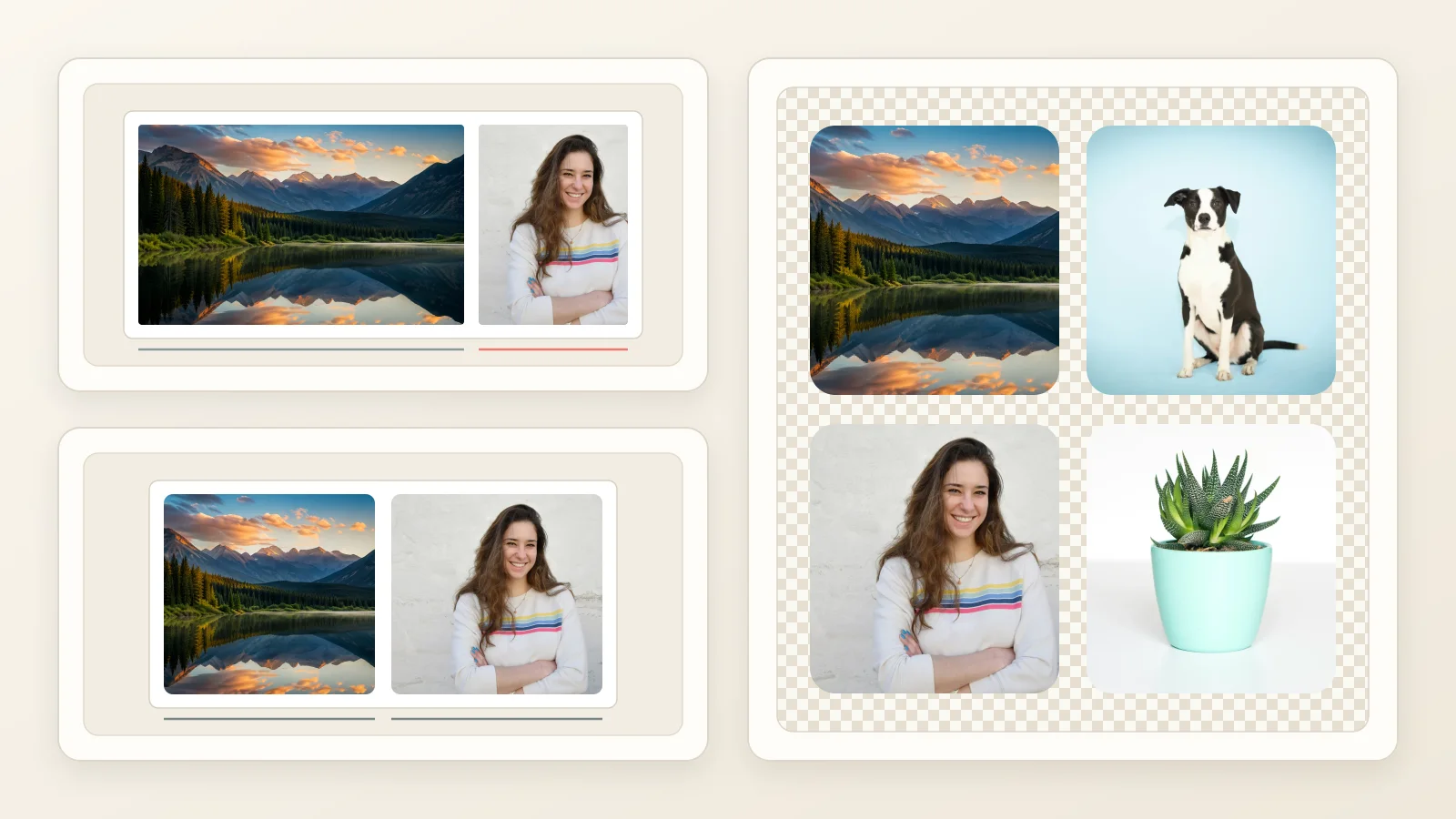
Per affiancare due foto senza tagliarne i bordi, usa Affiancate insieme a Mostra tutta l’immagine: il motore porta entrambe alla stessa altezza mantenendo le proporzioni originali. In verticale, la stessa opzione allinea tutte le immagini sulla larghezza maggiore.
Scegli Ritaglia per riempire quando desideri una griglia perfettamente regolare con celle identiche e ritaglio centrato. Scegli Dimensione originale per unire screenshot con testi piccoli o ricevute, così da conservare i pixel nativi senza sfocature.
Impostazioni consigliate per ogni scenario
| Scenario | Layout | Adattamento | Formato consigliato |
|---|---|---|---|
| Confronto prima e dopo | Affiancate | Mostra tutta l’immagine | JPG (92%) o PNG |
| Screenshot lunghi di chat | Verticale (spazio 0 px) | Dimensione originale | PNG (testo nitido) |
| Collage foto 2×2 o 3×3 | Griglia (2–3 colonne) | Ritaglia per riempire | JPG (92%) o WebP |
| Icone o adesivi trasparenti | Affiancate o Griglia | Mostra tutta l’immagine | PNG o WebP (Trasparente) |
| Più foto su 1 foglio A4 | Griglia (2–3 colonne) | Intera o Ritaglia | PDF (A4 o US Letter) |
| Poster murale multipagina | Affiancate o Griglia | Mostra tutta l’immagine | Invia al creatore di poster |
| Collage creativo / picture-in-picture | Modalità Libera | Trascina e ridimensiona | PNG o JPG (92%) |
PNG, JPG, WebP o PDF su un foglio: quale formato scegliere
Esporta PNG per screenshot nitidi, testi, grafiche o sfondi trasparenti tra gli angoli arrotondati. Usa JPG (cursore qualità 60%–100%, predefinito 92%) per foto più leggere; le aree trasparenti vengono automaticamente riempite di bianco pulito. WebP offre file compatti mantenendo la trasparenza per il web.
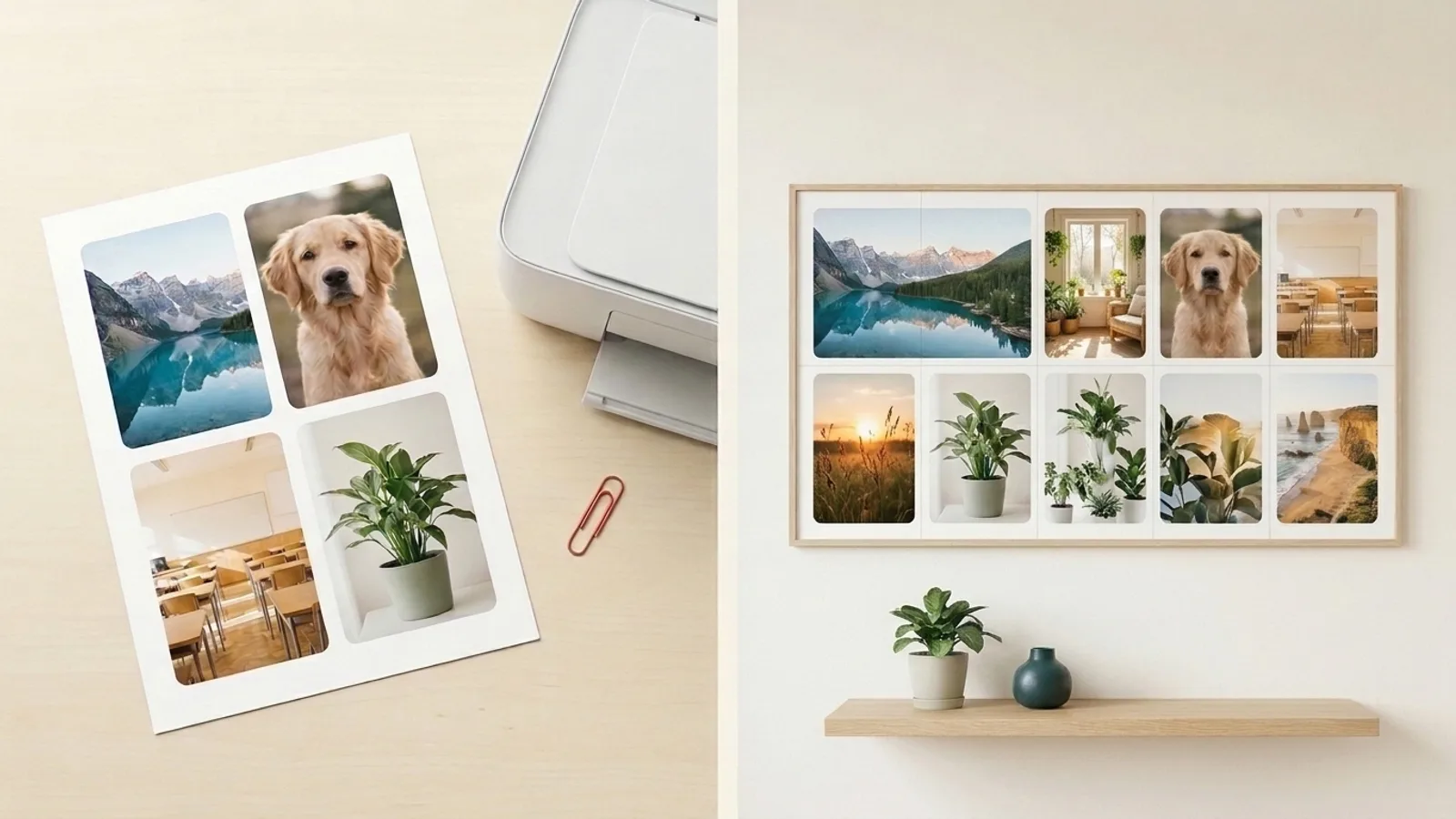
Per la stampa domestica seleziona PDF e scegli A4 (210 × 297 mm) oppure US Letter (8,5 × 11 pollici). La composizione senza perdita viene centrata con un margine di 18 pt (~6,35 mm) e il foglio ruota automaticamente in verticale o orizzontale. Se preferisci una pagina separata per ogni foto usa il convertitore Immagine in PDF; per ingrandire su più fogli passa al Creatore di Block Poster o al Calcolatore formato poster.
Confronto tra i formati di esportazione
| Formato | Trasparenza | Compressione | Uso migliore |
|---|---|---|---|
| PNG | Canale alfa completo | Senza perdita | Screenshot, testi nitidi, collage con sfondo trasparente |
| JPG | Sfondo bianco automatico | Regolabile (60%–100%) | Foto da fotocamera, email e social network |
| WebP | Canale alfa completo | Regolabile (60%–100%) | Siti veloci, blog e grafiche trasparenti leggere |
| PDF (A4 / Letter) | Foglio bianco stampabile | PNG lossless nel PDF | Stampare più foto ordinate su un unico foglio |
Verifica offline della privacy e distinzione del dominio
Poiché blockposter.net/it/image-combiner/ elabora ogni immagine nella memoria locale del browser senza alcun server di upload, puoi verificarlo in 15 secondi:
- Apri blockposter.net/it/image-combiner/ e attendi il caricamento completo.
- Disattiva il Wi-Fi o attiva la modalità aereo.
- Aggiungi le foto, scegli il layout ed esporta in PNG, JPG, WebP o PDF: tutto si completa offline sul tuo dispositivo.
Chiarezza sul brand: BlockPoster su blockposter.net è un progetto indipendente dedicato agli strumenti locali nel browser e non è collegato a siti dal nome simile come blockposters.com, blockposters.org o blockposter.app. Su blockposter.net, il combinatore immagini, il creatore di poster, Immagine in PDF e il calcolatore funzionano al 100% in locale; solo la rimozione sfondo Pro opzionale in cloud carica un’immagine quando viene avviata esplicitamente.
Continua con altri strumenti BlockPoster
Domande frequenti su come unire immagini
Le mie immagini vengono caricate su un server? Come posso verificarlo?
No, vengono caricati 0 byte. Tutto avviene localmente nella scheda del browser; dopo il caricamento della pagina puoi scollegare internet e continuare a unire ed esportare offline.
Quante foto posso unire insieme e quali formati sono supportati?
Puoi combinare fino a 20 file JPG, PNG o WebP in una sola composizione e su desktop puoi anche incollare screenshot con Ctrl+V o ⌘V.
Come affiancare due foto senza tagliarle né deformarle?
Seleziona il layout Affiancate con Mostra tutta l’immagine: entrambe le foto vengono portate alla stessa altezza preservando le proporzioni originali.
Posso mantenere lo sfondo trasparente tra le immagini?
Sì. Seleziona il cerchio a scacchiera Trasparente in Sfondo ed esporta in PNG o WebP. In JPG o PDF le aree trasparenti diventano automaticamente bianche.
Perché le dimensioni in pixel finali si sono ridotte automaticamente?
Browser mobili come iOS Safari limitano la memoria di un singolo canvas a circa 16,7 megapixel. Oltre 16.000.000 pixel totali o 8.192 px per lato, la composizione viene scalata proporzionalmente per prevenire errori.
Come stampare più immagini su un unico foglio A4 o US Letter?
Disponi le foto in griglia o affiancate, seleziona PDF e A4 o US Letter e scarica. Il foglio ruota automaticamente in verticale o orizzontale; stampa in scala 100% (Dimensioni reali).
Posso trasformare la foto unita in un poster gigante su più fogli?
Sì. Clicca Invia al creatore di poster: il PNG senza perdita passa localmente alla home di BlockPoster per dividerlo su 4, 9 o più fogli con guide di taglio.
blockposter.net è lo stesso sito di blockposters.com o blockposters.org?
No. BlockPoster su blockposter.net è un sito indipendente senza filigrana né upload sui server, privo di legami con blockposters.com, blockposters.org o blockposter.app.