BlockPoster · Bilder zusammenfügen
Bilder zusammenfügen Online Kostenlos — Fotos kombinieren
Füge bis zu 20 Bilder nebeneinander, untereinander oder im Raster zusammen. Kostenlos direkt im Browser ohne Hochladen — mit Export als PNG, JPG, WebP oder druckfertige Einzelseiten-PDF.
- Kostenlos · Kein Wasserzeichen
- Ohne Hochladen · Offline nutzbar
- Bis zu 20 Bilder · PDF-Druckbereit


Bis zu 20 JPG-, PNG- oder WebP-Bilder hierher ziehen.
Bilder: 0 / 20
Bilder zusammenfügen in 3 Schritten
- 01
Bis zu 20 Bilder hinzufügen oder einfügen
Ziehe JPG-, PNG- oder WebP-Dateien ins Feld, wähle sie vom Gerät oder füge am Desktop per Strg+V / ⌘V einen Screenshot direkt aus der Zwischenablage ein. Zum schnellen Ausprobieren lädst du mit einem Klick drei Beispielbilder.
- 02
Layout, Einpassung, Abstände und Hintergrund wählen
Wechsle zwischen Nebeneinander, Untereinander oder 2–5-Spalten-Raster. Sortiere Karten per Drag-and-drop oder Pfeiltasten, drehe einzelne Fotos um 90°, stelle Abstand (0–60 px), Außenrand (0–60 px), Eckenradius (0–48 px) sowie transparenten, einfarbigen oder eigenen Hintergrund ein.
- 03
Bild laden, als PDF drucken oder Wandposter teilen
Exportiere verlustfreies PNG, qualitätsregelbares JPG oder WebP (60 %–100 %) oder eine zentrierte Einzelseiten-PDF in DIN A4 bzw. US Letter. Für ein großes Wandposter auf mehreren Blättern klickst du direkt auf An den Poster-Maker senden.
Typische Einsatzbereiche zum Bilder kombinieren
Vorher-Nachher-Vergleiche
Stelle zwei Renovierungs-, Fitness-, Bearbeitungs- oder Entwurfsfotos auf exakt gleicher Höhe nebeneinander, ohne eines der Bilder zu verzerren.
Lange Screenshots nahtlos verbinden
Staple Chatverläufe, Belege, Code-Ausschnitte oder lange Handy-Screenshots mit 0 px Abstand untereinander und sichere scharfen Text als verlustfreies PNG.
Mehrere Fotos auf ein Blatt drucken
Ordne Familienfotos, Ausweis-Vorder- und Rückseite oder Referenzbilder im 2×2- oder 3×3-Raster an und exportiere direkt als DIN-A4- oder US-Letter-PDF.
Produktansichten und Social-Media-Raster
Kombiniere mehrere Produktperspektiven oder Farbvarianten in gleichmäßigen Kacheln mit abgerundeten Ecken und sauberem weißem oder elfenbeinfarbenem Rahmen.
Arbeitsblätter für Schule und Unterricht
Füge Diagramme, Karten oder Lernkarten ordentlich auf einem Blatt zusammen — ohne Installation schwerer Grafikprogramme sofort druckbereit.
Vorlage für mehrseitige Großposter
Stelle zuerst eine ausgewogene Collage aus deinen Lieblingsmotiven zusammen und leite das PNG mit einem Klick in den BlockPoster-Teiler für 4, 9 oder 16 Seiten weiter.
Technische Spezifikationen und Browser-Grenzwerte
Viele Online-Tools begrenzen Uploads auf wenige Dateien, fügen Wasserzeichen hinzu oder übertragen private Screenshots auf fremde Server. blockposter.net/de/image-combiner/ verarbeitet alle Bilder ausschließlich lokal per HTML5 Canvas und Client-seitigem pdf-lib. Alle folgenden Kennzahlen stammen direkt aus der laufenden Browser-Engine.
BlockPoster Bild-Kombinierer — Verifizierte Engine-Werte
| Spezifikation | Verifizierter Wert | Praktisches Detail |
|---|---|---|
| Maximale Bildanzahl | Bis zu 20 Dateien | Unterstützt JPG, PNG, WebP sowie Strg+V / ⌘V aus der Zwischenablage |
| Layout-Modi | Nebeneinander · Untereinander · Raster · Frei | Automatische Reihe/Spalte, 2–5-Spalten-Raster oder freie Fläche zum Ziehen, Skalieren und Überlappen |
| Einpassungsmodi | Ganzes Bild · Zuschneiden · Originalgröße | Gleiche Höhe/Breite ohne Verzerrung, uniforme Kacheln oder 1:1-Pixel |
| Abstand & Außenrand | Jeweils 0 – 60 px | Getrennte Regelung für Lücken zwischen Bildern und äußeren Rahmen |
| Eckenradius | 0 – 48 px | Sauberes abgerundetes Clipping mit automatischem Arc-Fallback |
| Hintergrund | Transparent · Weiß · Elfenbein · Schwarz · Frei | Schachbrett-Vorschau für PNG/WebP; automatischer Weiß-Hintergrund bei JPG |
| Pixel-Sicherheitslimit | ≤ 16.000.000 px & ≤ 8.192 px/Seite | Proportionale Skalierung verhindert Abstürze in iOS Safari & Mobilbrowsern |
| Exportformate | PNG · JPG · WebP · Einzelseiten-PDF | 60–100 % Qualitätsregler für JPG/WebP; auto-gedrehtes DIN A4 / US Letter PDF |
| Server-Upload | 0 Bytes übertragen | 100 % lokale Verarbeitung; funktioniert nach dem Laden auch offline |
Das passende Layout und die richtige Einpassung wählen
Für zwei Fotos nebeneinander ohne Beschnitt ist Nebeneinander kombiniert mit Ganzes Bild zeigen ideal: Beide Dateien werden unter Beibehaltung ihres Seitenverhältnisses exakt auf dieselbe Höhe gebracht. Bei Untereinander richtet derselbe Modus alle Bilder bündig an der größten Breite aus.
Wenn jedes Feld einer Fotocollage dieselben Außenmaße haben soll, wähle Zuschneiden zum Füllen — jedes Foto wird mittig eingepasst. Für gestochen scharfe UI-Screenshots, Rechnungen oder Tabellen empfiehlt sich Originalgröße, damit kleine Schrift nicht neu berechnet und weichgezeichnet wird.
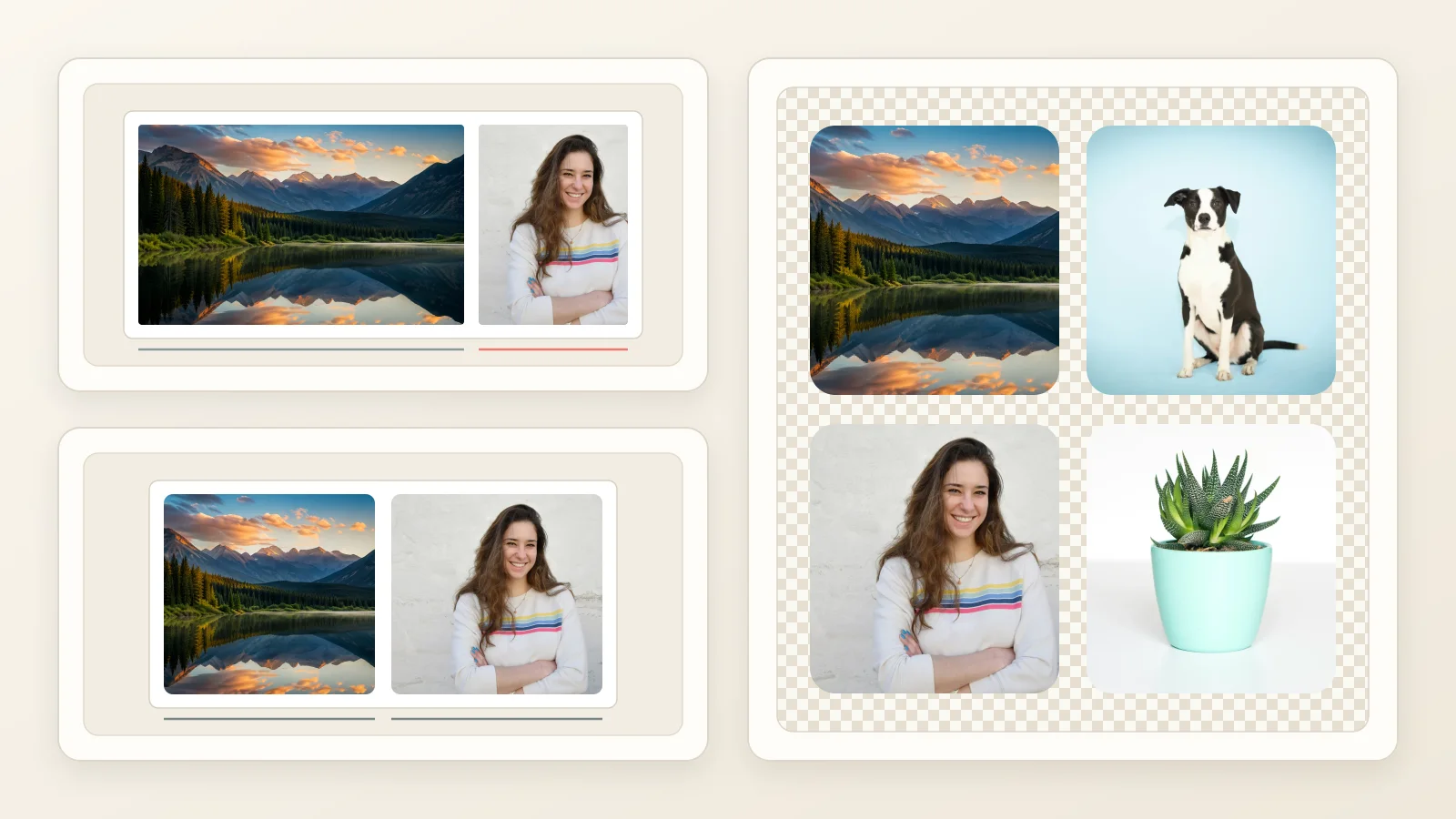
Empfohlene Kombination aus Layout, Einpassung und Format
| Anwendungsfall | Layout | Einpassung | Empfohlenes Format |
|---|---|---|---|
| Vorher-Nachher-Bild | Nebeneinander | Ganzes Bild zeigen | JPG (92 %) oder PNG |
| Lange Chat-Screenshots | Untereinander (0 px Abstand) | Originalgröße | PNG (scharfer Text) |
| 2×2- oder 3×3-Fotocollage | Raster (2–3 Spalten) | Zuschneiden zum Füllen | JPG (92 %) oder WebP |
| Transparente Icons / Sticker | Nebeneinander oder Raster | Ganzes Bild zeigen | PNG oder WebP (Transparent) |
| Mehrere Fotos auf 1 DIN A4 | Raster (2–3 Spalten) | Ganzes Bild / Zuschneiden | PDF (DIN A4 oder US Letter) |
| Großes Wandposter (mehrseitig) | Nebeneinander oder Raster | Ganzes Bild zeigen | An den Poster-Maker senden |
| Freie Collage / Bild-im-Bild | Frei-Modus | Ziehen & Eck-Skalierung | PNG oder JPG (92 %) |
PNG, JPG, WebP oder Einzelseiten-PDF für den Druck
Exportiere PNG, sobald scharfe Schrift, Grafiken oder echte Transparenz zwischen runden Ecken wichtig sind. Für Kamerafotos mit kleiner Dateigröße bietet sich JPG (60 %–100 %, Standard 92 %) an; transparente Bereiche werden automatisch sauber weiß gefüllt. WebP vereint Transparenz und kleine Dateien für Webseiten.
Für den Heimdruck wählst du PDF mit DIN A4 (210 × 297 mm) oder US Letter (8,5 × 11 Zoll). Das verlustfreie Bild wird mit einem sauberen 18-pt-Rand (~6,35 mm) zentriert und automatisch im Hoch- oder Querformat ausgerichtet. Möchtest du stattdessen jedes Foto auf einer eigenen PDF-Seite ablegen, nutze unseren Bild-zu-PDF-Konverter; für riesige Wandposter aus mehreren Blättern geht es direkt weiter zum Block Poster Maker oder zum Poster-Größenrechner.
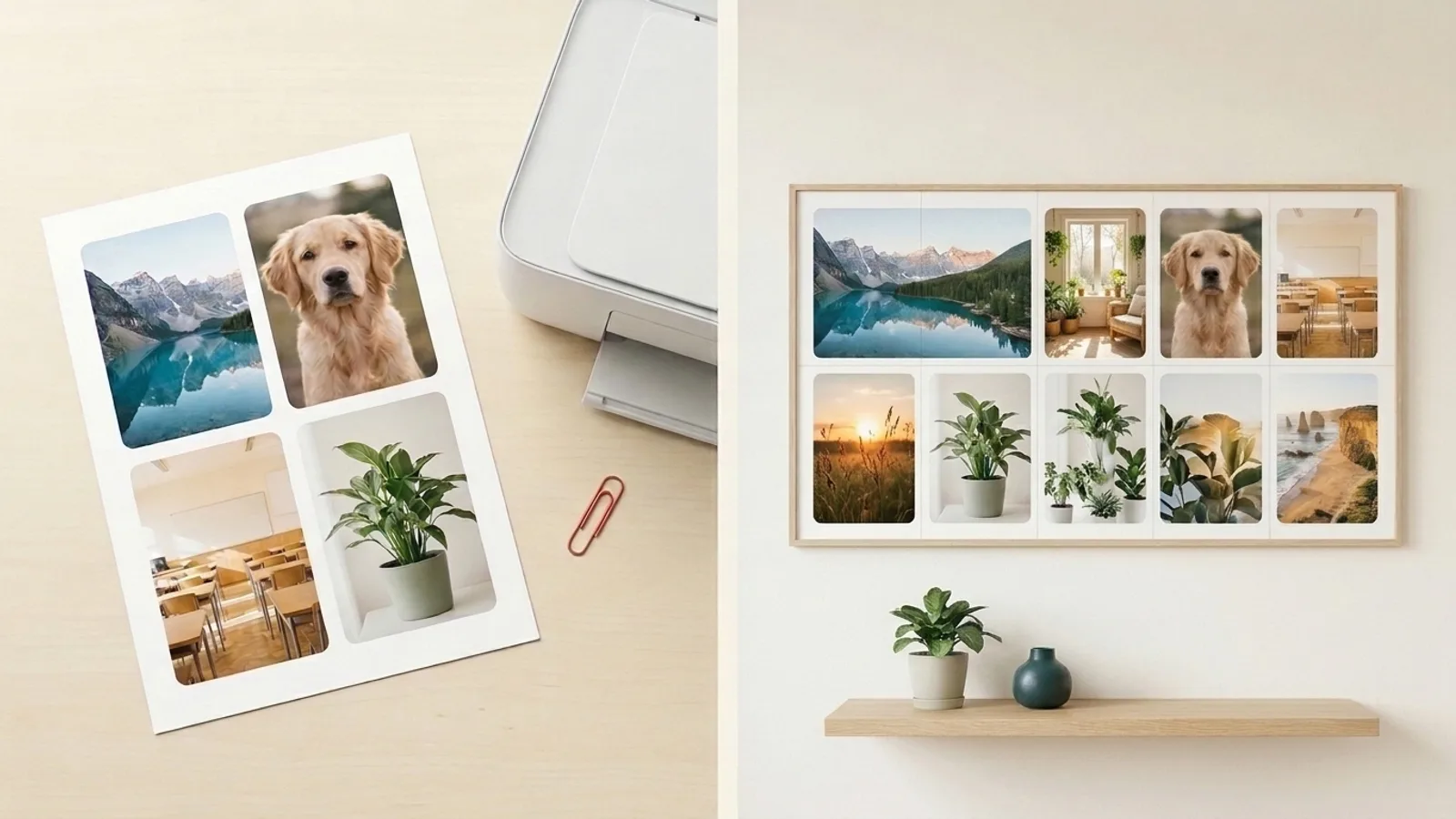
Exportformate im direkten Vergleich
| Format | Transparenz | Kompression | Optimal für |
|---|---|---|---|
| PNG | Voller Alphakanal | Verlustfrei | Screenshots, scharfen Text, Grafiken, transparente Collagen |
| JPG | Automatisch weißer Grund | Regelbar (60 %–100 %) | Kamerafotos, E-Mail-Anhänge und Social Media |
| WebP | Voller Alphakanal | Regelbar (60 %–100 %) | Schnelle Websites, Blogs und leichte transparente Bilder |
| PDF (A4 / Letter) | Weiße Druckseite | Verlustfreies PNG im PDF | Mehrere Fotos sauber auf einem Blatt zu Hause drucken |
Offline-Datenschutz selbst prüfen und Markenabgrenzung
Da blockposter.net/de/image-combiner/ komplett ohne Server-Upload im Arbeitsspeicher deines Browsers läuft, kannst du die lokale Verarbeitung in 15 Sekunden selbst überprüfen:
- Öffne blockposter.net/de/image-combiner/ und lass die Seite vollständig laden.
- Schalte WLAN aus oder aktiviere den Flugmodus.
- Wähle deine Fotos, passe das Layout an und speichere als PNG, JPG, WebP oder PDF — der gesamte Vorgang läuft offline auf deinem Gerät.
Hinweis zur Domain-Abgrenzung: BlockPoster unter blockposter.net ist ein eigenständiges Browser-Tool und steht in keiner Verbindung zu ähnlich benannten Websites wie blockposters.com, blockposters.org oder blockposter.app. Auf blockposter.net arbeiten Bild-Kombinierer, Poster-Maker, Bild-zu-PDF und Größenrechner zu 100 % lokal; lediglich die optionale Pro-Funktion zum Cloud-Hintergrundentfernen überträgt ein Bild nach ausdrücklicher Bestätigung.
Weiterarbeiten mit passenden BlockPoster-Tools
Häufige Fragen zum Bilder zusammenfügen
Werden meine Bilder hochgeladen und wie kann ich das prüfen?
Nein — es werden 0 Bytes übertragen. Die gesamte Verarbeitung und der PNG/JPG/WebP/PDF-Export erfolgen lokal im Browser. Nach dem Laden der Seite kannst du das Internet trennen und komplett offline weiterarbeiten.
Wie viele Bilder kann ich gleichzeitig zusammenfügen?
Du kannst bis zu 20 JPG-, PNG- oder WebP-Bilder in einer Komposition kombinieren. Am Desktop lassen sich Screenshots zudem per Strg+V oder ⌘V einfügen.
Wie füge ich zwei Fotos nebeneinander zusammen, ohne sie zu verzerren?
Wähle das Layout Nebeneinander und behalte Ganzes Bild zeigen bei. Beide Fotos werden proportional auf exakt dieselbe Höhe skaliert, ohne etwas abzuschneiden.
Bleibt ein transparenter Hintergrund zwischen den Bildern erhalten?
Ja. Wähle das Schachbrett-Feld Transparent als Hintergrund und exportiere als PNG oder WebP. Bei JPG und PDF werden transparente Bereiche automatisch sauber weiß hinterlegt.
Warum wurde die Ausgabeauflösung automatisch verkleinert?
Mobile Browser — vor allem iOS Safari — begrenzen einzelne Canvas-Flächen auf rund 16,7 Megapixel. Um Abstürze zu vermeiden, werden sehr große Collagen proportional auf maximal 16.000.000 Pixel und 8.192 px Seitenlänge skaliert.
Wie drucke ich mehrere Bilder auf eine einzige DIN-A4-Seite?
Ordne die Fotos im Raster oder nebeneinander an, wähle PDF sowie DIN A4 (oder US Letter) und lade die Datei herunter. Die Ausrichtung passt sich automatisch an — im Druckdialog 100 % / Tatsächliche Größe wählen.
Kann ich die fertige Collage als großes mehrseitiges Wandposter drucken?
Ja. Klicke nach dem Anordnen auf An den Poster-Maker senden. Das verlustfreie PNG wird lokal an die BlockPoster-Startseite übergeben, wo du es mit Schnitt- und Klebemarken auf 4, 9 oder mehr Blätter aufteilen kannst.
Gehört blockposter.net zu blockposters.com oder blockposters.org?
Nein. BlockPoster unter blockposter.net ist eine unabhängige Plattform für lokale Browser-Drucktools ohne Wasserzeichen und nicht mit blockposters.com, blockposters.org oder blockposter.app verbunden.