Evde GTA 6 Posteri Nasıl Yazdırılır? (A4 ve Letter PDF Rehberi)
GTA 6 görsellerini, 4K duvar kağıtlarını veya Leonida haritasını evdeki A4/Letter yazıcıyla dev duvar posterine dönüştürün: boyutlar, DPI ve birleştirme.
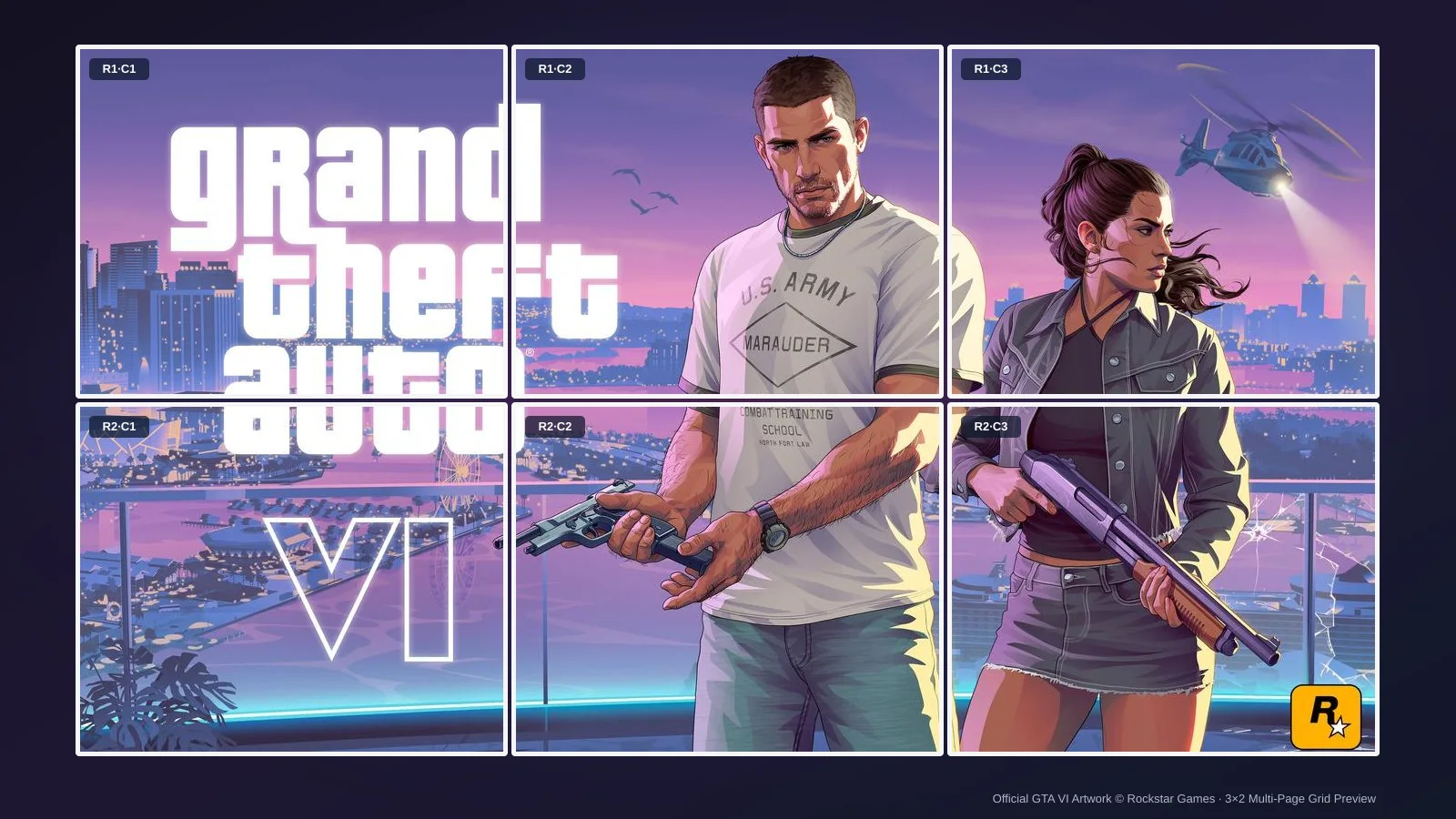
Grand Theft Auto VI'yı dijital sürüm olarak alıp kutu içi fiziksel posteri kaçırdıysanız, Rockstar'ın ücretsiz resmi yazdırılabilir kapak görselini ve Leonida haritasını indirdiyseniz ya da kendi Vice City esintili tasarımınızı hazırladıysanız, oyun odanıza dev bir poster asmak için matbaaya gitmeniz gerekmez. Sıradan bir A4 veya US Letter ev yazıcısı ve BlockPoster.net ile yüksek çözünürlüklü herhangi bir görseli doğrudan tarayıcınızda — hiçbir dosya sunucuya yüklenmeden — çok sayfalı PDF'e bölebilir ve bir saatten kısa sürede duvar posterinizi birleştirebilirsiniz.
Not: Block Poster bağımsız bir ev içi yazdırma aracıdır ve Rockstar Games veya Take-Two Interactive ile bağlantılı değildir. Bu rehber yalnızca yasal olarak edinilen resmi ücretsiz indirmelerin, kişisel ekran görüntülerinin veya özgün hayran çalışmalarının ticari olmayan kişisel oda dekorasyonu için yazdırılmasını kapsar.
Adım 1 — Yüksek Çözünürlüklü Bir Kaynak Dosyayla Başlayın
Çok sayfalı bir poster, orijinal görseldeki her detayı büyütür. Telefon ekranında keskin görünen sıkıştırılmış bir duvar kağıdı veya sosyal medya paylaşımı, 9 ya da 12 sayfaya yayıldığında kolayca pikselleşir. Bölme işlemine geçmeden önce mümkün olan en temiz kaynağı seçin:
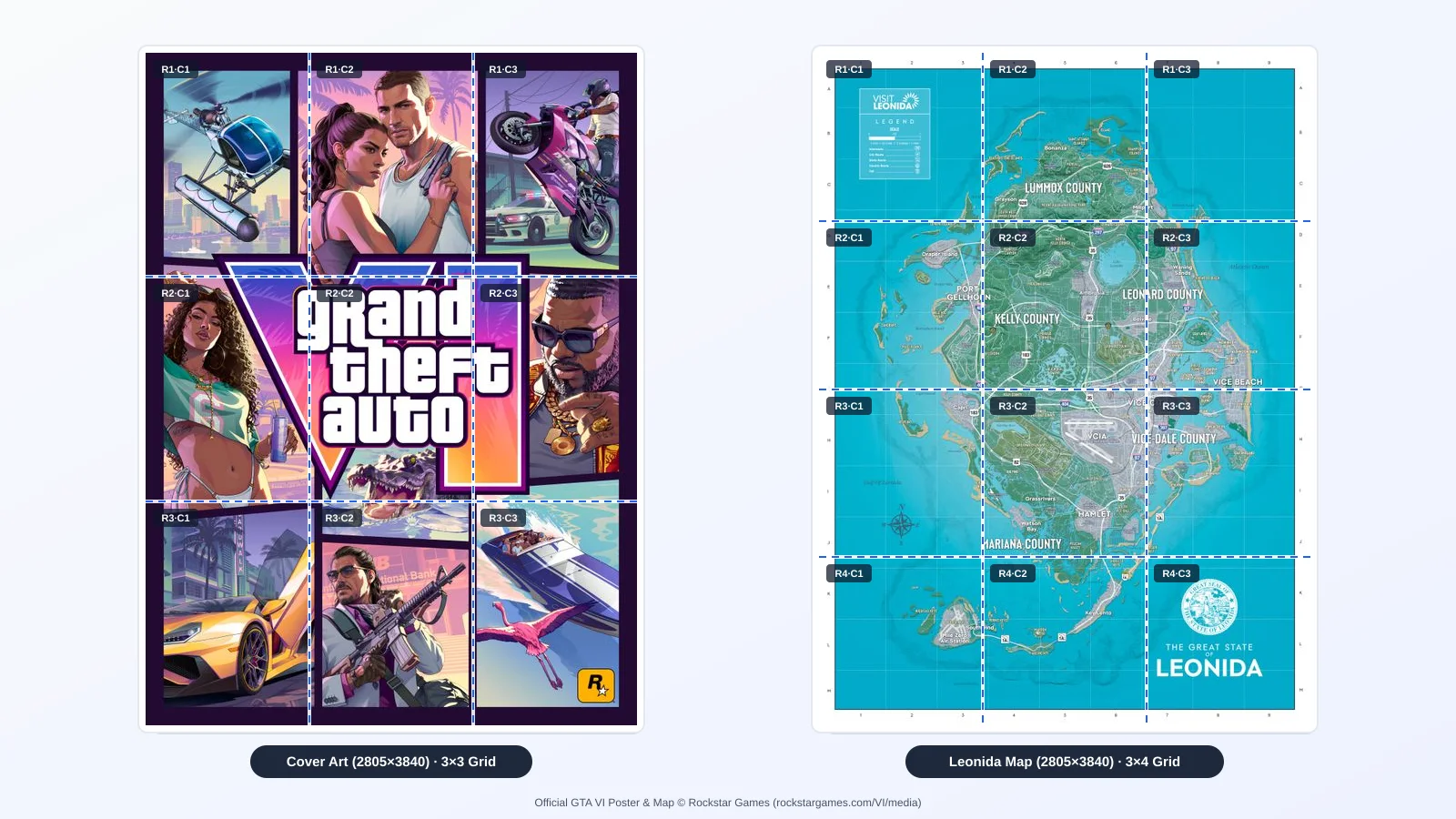
- Rockstar Games resmi GTA VI medya sayfası (rockstargames.com/VI/media): Kapak Posteri ve Leonida Haritası için ücretsiz dikey baskı dosyaları (her biri 2805 × 3840 px) ve 4K geniş ekran ana görseller (3840 × 2160 px).
- Konsol veya PC'den alınan doğal 4K ekran görüntüleri (3840 × 2160): Görseli sıkıştıran mesajlaşma uygulamalarından geçirmeden doğrudan aktarın.
- Özgün hayran çizimleri veya özel GTA 6 tarzı posterler: Mümkün olan en yüksek çözünürlükte PNG veya yüksek kaliteli JPG olarak dışa aktarın.
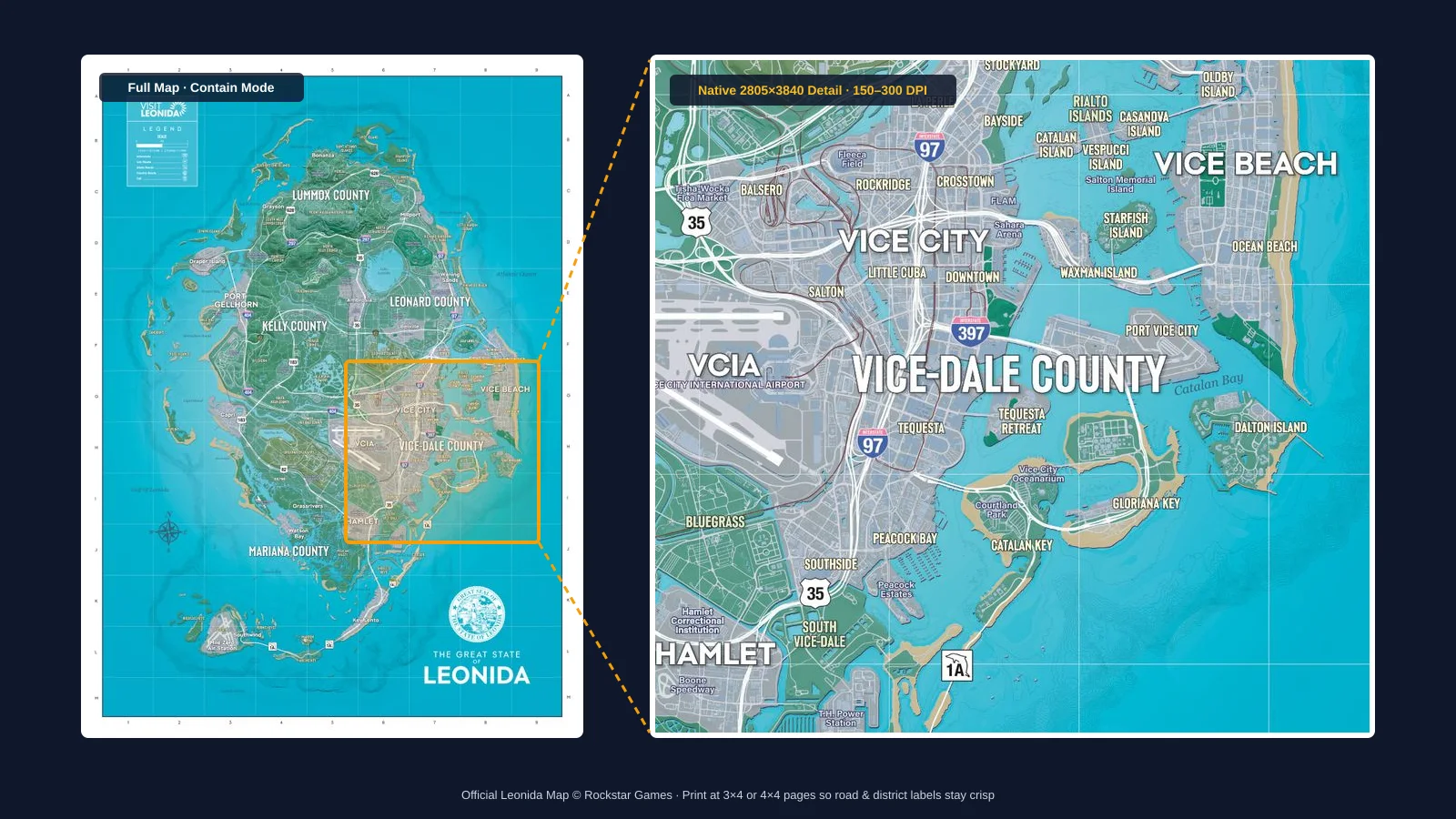
Pratik bir kural olarak, 3×3 veya 3×4 boyutunda bir duvar posteri için uzun kenarda en az 2000–3840 piksel hedefleyin. Küçük sokak adları ve simgeler içeren bir harita yazdırıyorsanız daha yüksek çözünürlük belirgin fark yaratır.
Adım 2 — En Uygun GTA 6 Poster Boyutunu ve Izgarasını Seçin
Mürekkep israfını önlemek ve önemli kenarları kırpmamak için ızgarayı görselin en-boy oranına göre belirleyin. A4 (210 × 297 mm) ve US Letter (8,5 × 11 inç) kâğıt için en kullanışlı düzenler şunlardır:
- Klasik dikey kapak posteri (~45 × 66 cm, kutu içi posterlere yakın): Dikey kâğıt, masa üstü için 2 sütun × 3 satır (6 sayfa) veya odada dikkat çekici ~60 × 80 cm poster için 3 × 3 (9 sayfa).
- Büyük sinema posteri boyutu (~60 × 90 cm / 24 × 36 inç): Dikey kâğıt, A4 veya Letter üzerinde 3 sütun × 4 satır (12 sayfa).
- 16:9 geniş ekran 4K duvar kağıdı şeridi: Yatay kâğıt, oyun monitörünün hemen üstüne hizalanan 3 sütun × 2 satır (6 sayfa) veya 4 × 2 (8 sayfa).
- Resmi Leonida duvar haritası (2805 × 3840 dikey): Dikey kâğıt, küçük yol numaralarının ve semt adlarının net okunması için en az 3 sütun × 4 satır (12 sayfa) veya 4 × 4 (16 sayfa).
Izgarayı ayarlarken sığdırma moduna özellikle dikkat edin. Kenarlarında logo bulunan kapak görsellerinde ve Leonida haritasında hiçbir detayın kesilmemesi için Contain (Sığdır) modunu kullanın; Cover (Doldur) modunu yalnızca kenarlardan hafif kırpmanın sorun olmadığı yazısız manzara görsellerine saklayın.
Adım 3 — Yazdırmadan Önce Netliği Kontrol Edin
Görselinizi BlockPoster.net'e yükleyin, A4 veya US Letter seçin, ızgaranızı ya da hedef ölçülerinizi ayarlayın ve canlı Print Preflight göstergesine bakın. Yakından inceleyeceğiniz haritalarda yeşil (200+ DPI), oda mesafesinden bakılacak duvar posterlerinde ise kehribar (120–199 DPI) seviyesini hedefleyin. Gösterge kırmızıya (120 DPI altı) düşüyorsa görsel piksel gücünün ötesinde büyütülüyor demektir.
Elinizde yalnızca daha yumuşak bir 1080p duvar kağıdı varsa, düzenleyici içindeki yerel AI 2× İyileştirme özelliğini cihazınızda ücretsiz deneyip Öncesi ve Sonrası farkını karşılaştırabilirsiniz. Orijinal çözünürlüklü çok sayfalı PDF dışa aktarma her zaman ücretsiz ve filigransızdır; yapay zekâyla netleştirilmiş PDF'i indirmek (veya hafta sonu beklemeden birkaç poster birden hazırlamak) isterseniz, isteğe bağlı 7 günlük Pro geçişi yinelenen abonelik olmadan AI dışa aktarımını açar.
Adım 4 — Neon Görseller İçin Doğru Kâğıt ve Yazıcı Ayarları
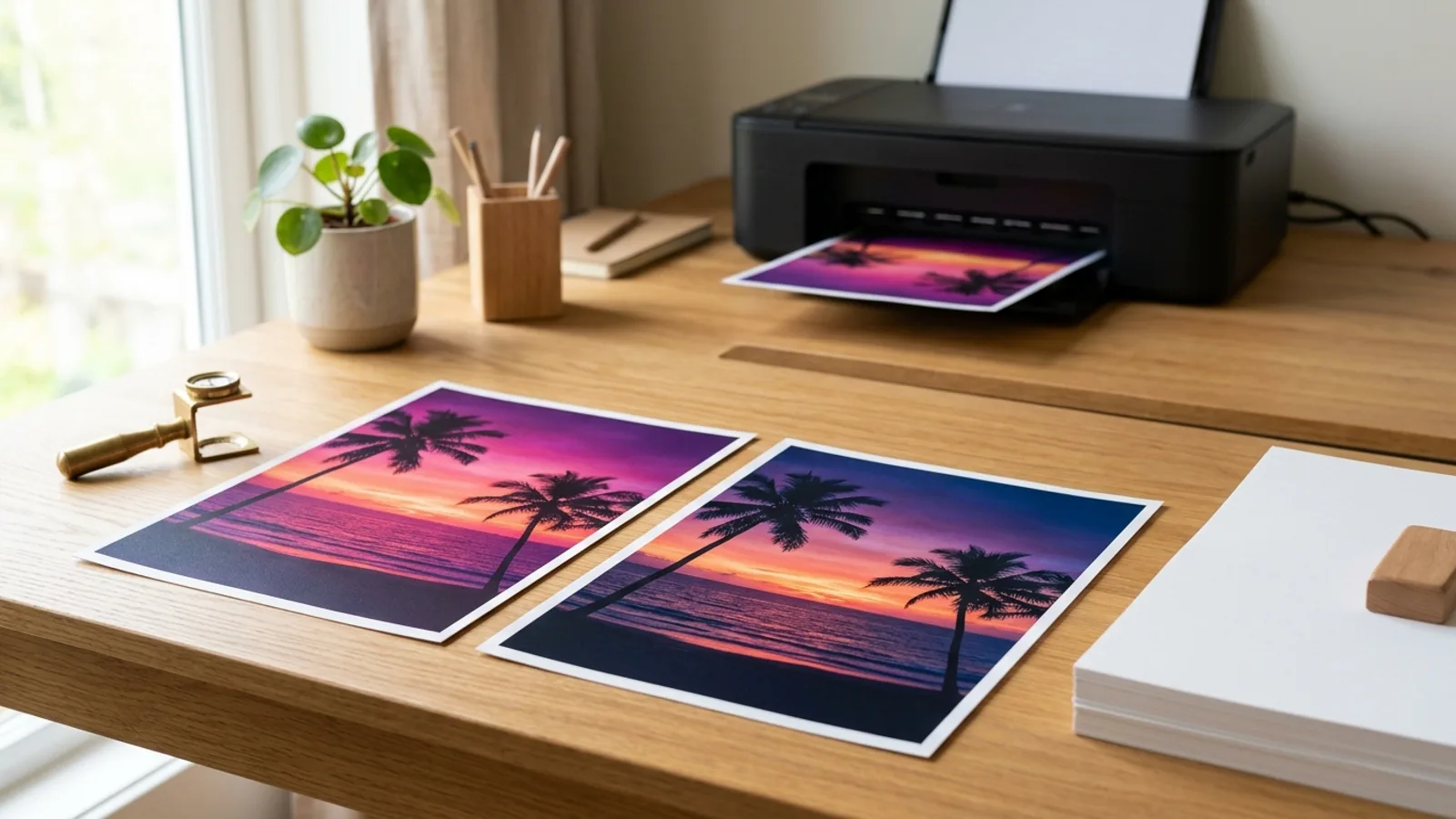
GTA 6 görselleri yoğun gün batımı tonlarıyla öne çıkar — neon macenta, mercan turuncusu, koyu mor ve derin gölgeler. Standart 80 g/m² fotokopi kâğıdı koyu alanlarda fazla mürekkep emdiği için dalgalanır ve kontrastı düşürür.
- Daha kalın kâğıt seçin: 120–160 g/m² mat sunum kâğıdı veya kalın mat fotoğraf kâğıdı kullanın. Mat yüzey, oyun monitöründen ve LED şeritlerden gelen parlamayı önlerken siyahları derin tutar.
- Ölçeği %100 / Gerçek Boyut olarak kilitleyin: PDF görüntüleyicinizde asla Sayfaya Sığdır seçeneğini işaretlemeyin; küçük bir küçültme bile ek yerlerinin kaymasına yol açar.
- Bindirme ve kılavuzları açın: PDF'i oluşturmadan önce 10 mm bindirme payı, kesim işaretleri ve köşe etiketlerini (R1·C1, R1·C2) etkinleştirin.
- Önce tek bir test sayfası yazdırın: 9–16 sayfanın tamamını basmadan önce hem koyu gölge hem parlak ton içeren ortadaki bir parçayı yazdırıp ölçeği ve rengi doğrulayın.
Adım 5 — Temiz Kesim, Hizalama ve Birleştirme
Özenli bir birleştirme, ayrı sayfaları tek parça görünen bir duvar posterine dönüştürür. Şu sırayı izlemek için on dakika fazladan ayırın:
- Mat yüzeyde parmak izi kalmaması için yoğun mürekkepli sayfaları düz zeminde 10–15 dakika kurumaya bırakın.
- Kapak sayfasındaki haritayı ve R·C etiketlerini kullanarak tüm sayfaları düz bir masaya veya zemine yüzü yukarı bakacak şekilde dizin.
- Yalnızca üste binecek iç kenarları (genellikle sol sayfaların sağ kenarı ve üst sayfaların alt kenarı) metal cetvel + maket bıçağı ya da sürgülü kâğıt kesiciyle kesin.
- Kılavuz çizgilerine göre her seferinde bir satırı hizalayın, dikkatlice ters çevirin ve arka ek yerlerini uzun şeffaf bant ya da düşük yapışkanlı maskeleme bandıyla sabitleyin.
- Satırları arkadan yukarıdan aşağıya birleştirin, en dıştaki beyaz kenarlığı temizce kesin ve çıkarılabilir poster bantları, mıknatıslı askı çıtaları veya hafif fotoblok panelle duvara asın.
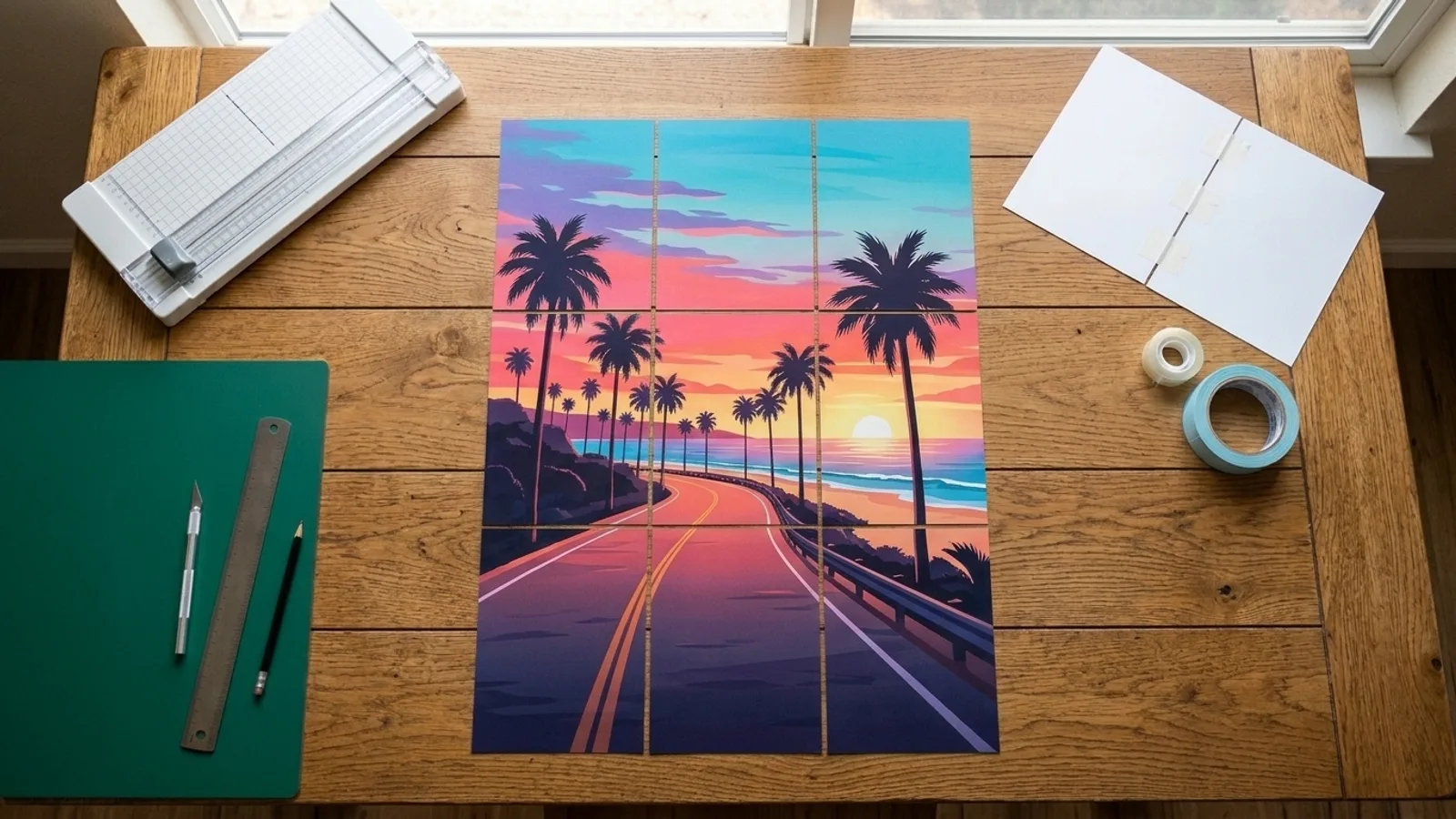
“Arkadan temizce bantlanmış 3×3 mat bir poster, odanın diğer ucundan tek parça gibi görünür — üstelik yeni görseller çıktıkça kargo beklemeden duvarınızı yenileyebilirsiniz.”
— Block Poster Editör Ekibi
Sık Sorulan Sorular
Resmi GTA 6 posteri ne kadar büyüktür?
Fiziksel kutu sürümlerindeki posterler genellikle yaklaşık 45 × 66 cm (18 × 26 inç), standart büyük duvar çerçeveleri ise 60 × 90 cm (24 × 36 inç) ölçülerindedir. A4 veya US Letter kâğıtta dikey 2×3 ızgara yaklaşık 45 × 60 cm, 3×4 ızgara ise yaklaşık 60 × 90 cm boyut verir.
Bir GTA 6 duvar posteri için kaç adet A4 veya Letter sayfası gerekir?
Masa üstü orta boy bir poster için 6 sayfa (2×3 dikey veya 3×2 yatay), odada güçlü bir vurgu için 9 sayfa (3×3), büyük 60 × 90 cm poster veya rahat okunan bir Leonida haritası için 12 ila 16 sayfa (3×4 veya 4×4) planlayın.
GTA 6 Leonida haritasını küçük yazıları kaybetmeden evde yazdırabilir miyim?
Evet. Mevcut en yüksek çözünürlüklü resmi yazdırılabilir harita dosyasını indirin, kenarların kesilmemesi için Contain modunu seçin, 150–300 DPI değerinde en az 3×3 veya 4×4 ızgara kullanın ve %100 ölçekle 120–160 g/m² mat kâğıda yazdırın.
Yazdırdığım GTA 6 posteri neden bulanık görünüyor?
Bulanık çıktılar neredeyse her zaman sıkıştırılmış bir web küçük resminin veya telefon duvar kağıdının çok fazla sayfaya büyütülmesinden kaynaklanır. Block Poster'daki Print Preflight DPI göstergesini kontrol edin, tam 4K resmi kaynağa geçin, ızgarayı biraz küçültün veya dışa aktarmadan önce yerel 2× AI iyileştirmeyi önizleyin.
Kendi odam veya oyun köşem için GTA 6 görseli yazdırabilir miyim?
Ücretsiz resmi indirmeleri, kendi ekran görüntülerinizi veya özgün hayran çalışmalarınızı yalnızca ticari olmayan kişisel oda dekorasyonu amacıyla yazdırmak yaygın bir ev kullanımıdır. Baskıları satmayın ve telifli oyun dosyalarını yeniden dağıtmayın.
İlgili yazılar
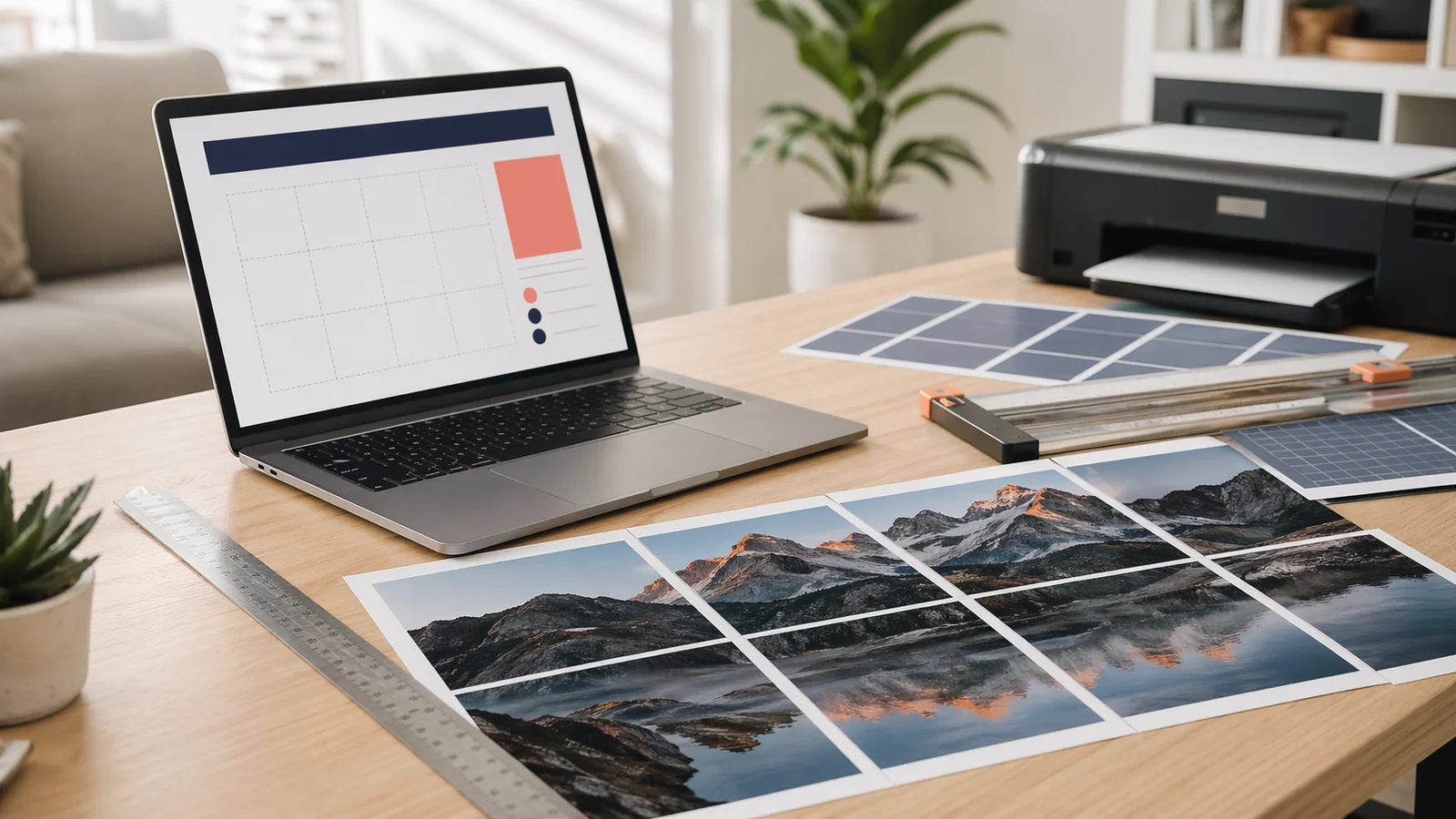
Parçalı poster PDF'leri için modern bir Posterizer alternatifi
Tarayıcı tabanlı parçalı PDF'ler, kayıt gerektirmeyen kullanım ve cihazınızda kalan görsel işleme istediğinizde Block Poster'ı temiz, çok dilli bir Posterizer alternatifi olarak kullanın.
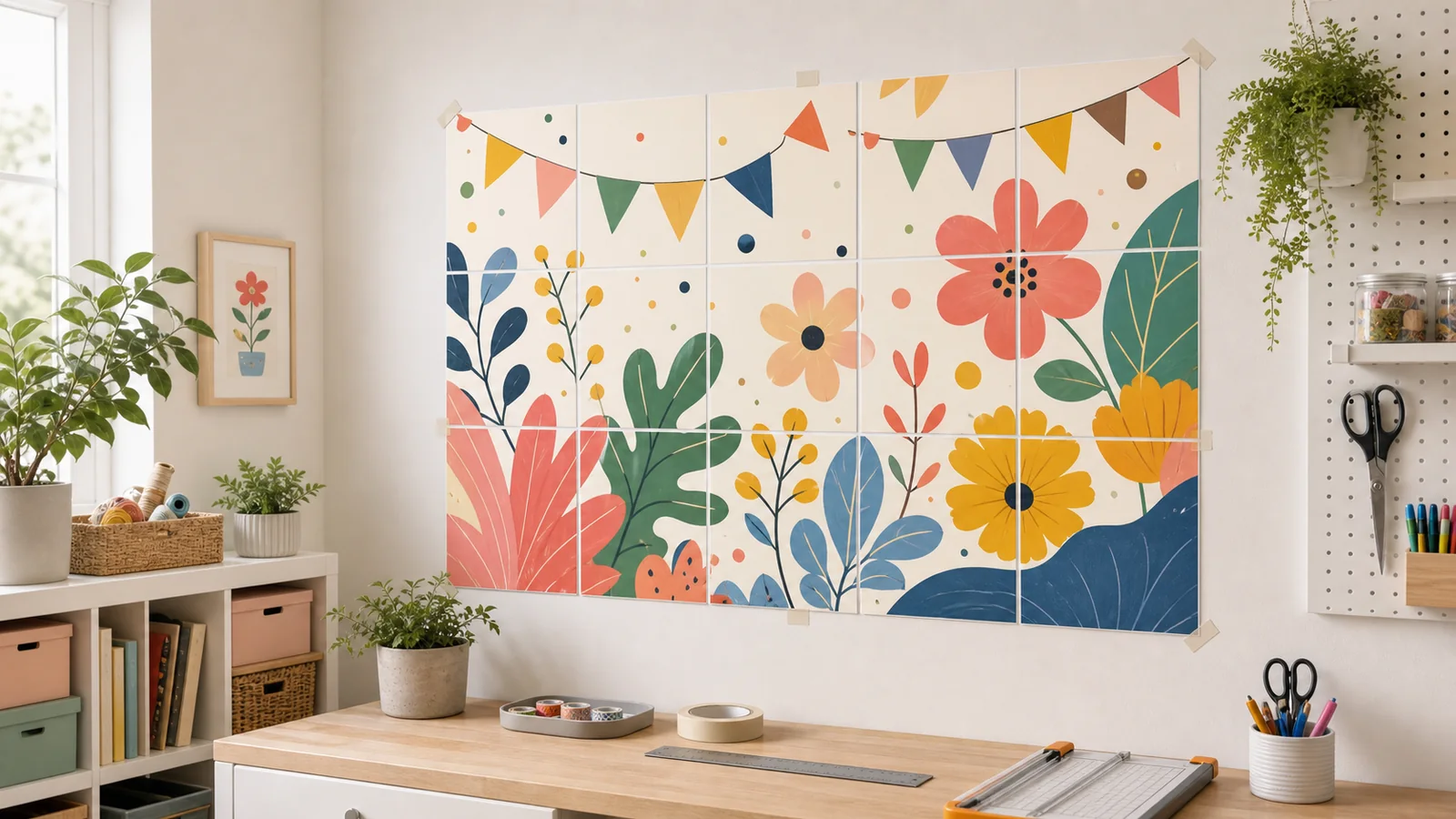
Çok Sayfalı Bir Poster Temiz Şekilde Nasıl Birleştirilir
Bitmiş posterin düz ve özenli görünmesi için block poster sayfalarını kesme, hizalama, bantlama ve monte etmeye yönelik adım adım bir iş akışı.