Evde Block Poster İçin En İyi Yazdırma Ayarları
Ev yazıcıları için güvenilir kâğıt, kenar boşluğu, kalite ve test sayfası ayarlarıyla parçalı posterleri doğru ölçekte yazdırmaya yönelik pratik bir rehber.
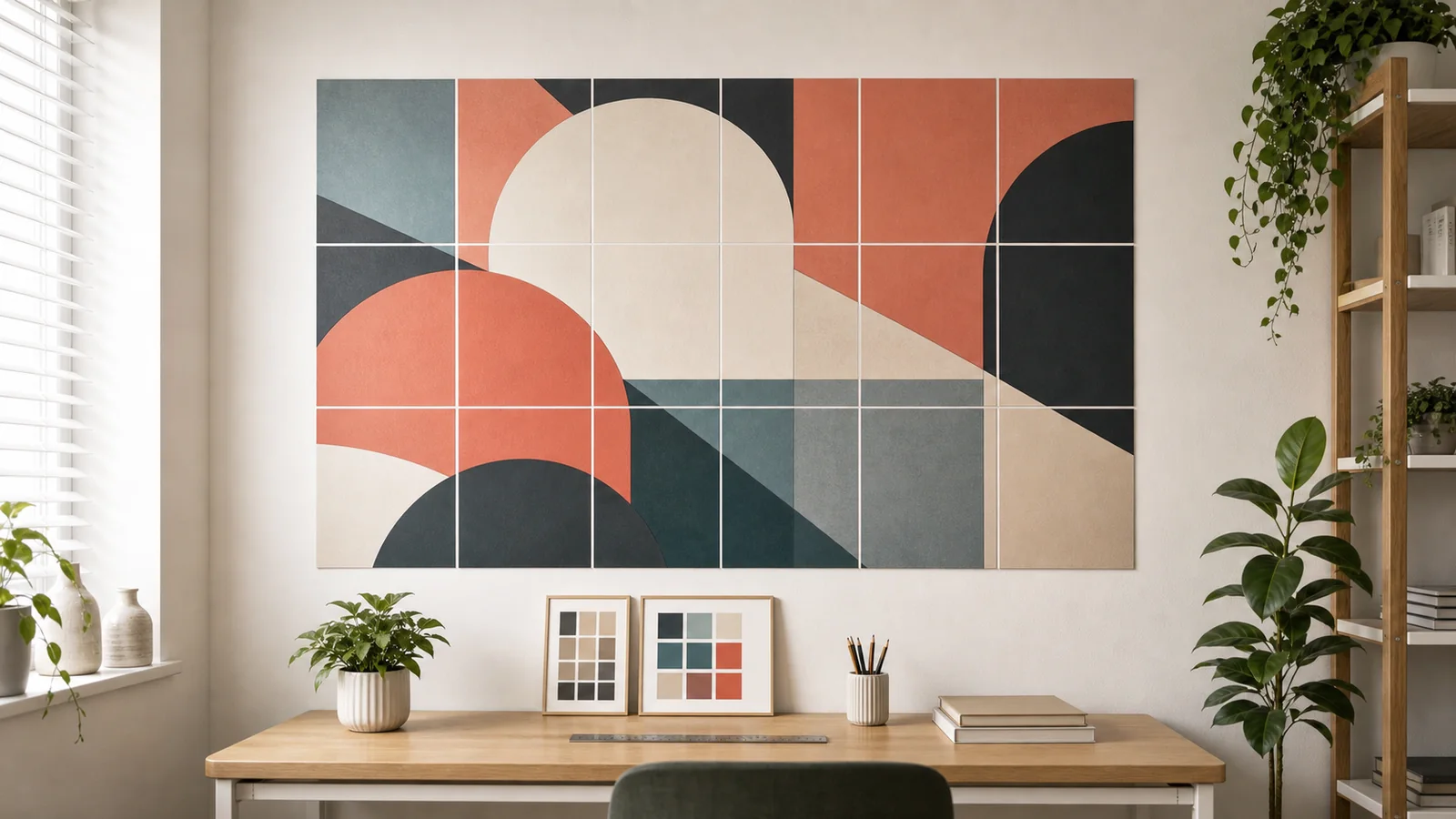
Block poster sorunlarının çoğu poster oluşturucuda değil, yazdırma penceresinde başlar. PDF kusursuz şekilde parçalara bölünmüş, etiketlenmiş ve boyutlandırılmış olabilir, ancak tek bir yazıcı ayarı her sayfayı küçültebilir, bir kenar boşluğunu kırpabilir veya ızgarayı birleştirmeyi zahmetli hâle getirecek kadar kaydırabilir. Amaç basittir: her parça, Block Poster'ın oluşturduğu tam boyutta, seçtiğiniz kâğıt boyutunun aynısında ve küçük besleme farklarını gizleyecek kadar kenar boşluğu ve örtüşmeyle yazdırılmalıdır.
Bu rehber sıradan ev yazıcılarına ve masaüstü PDF görüntüleyicilerine odaklanır. Gelişmiş renk yönetimine veya ticari bir baskı iş akışına ihtiyacınız yok. Ancak ilk test sayfasında acele etmemeniz gerekir; çünkü yanlış bir ölçeği tek bir sayfada yakalamak, 24 sayfalık bir duvar posteri yazdırdıktan sonra yakalamaktan daha ucuzdur.
Gerçek Boyut veya %100 Ölçek Kullanın
En önemli ayar ölçektir. Gerçek Boyut, Ölçekleme yok veya %100'ü seçin. Sayfaya sığdır, Büyük sayfaları küçült, Sayfayı doldur veya yazıcı sürücüsünün PDF'i yeniden boyutlandırmasına izin veren herhangi bir ayarı seçmeyin. Parçalı bir poster, her sayfanın aynı fiziksel boyutta kalmasına bağlıdır. Görüntüleyici her sayfayı farklı bir yazdırılabilir alana sığacak şekilde küçültürse görsel yine ortalanmış görünebilir, ancak ekler artık eşleşmez.
PDF görüntüleyiciniz bir önizleme cetveli veya sayfa ölçüleri gösteriyorsa, sayfa boyutunun seçtiğiniz kâğıtla eşleştiğini kontrol edin. A4 210 x 297 mm olmalıdır. US Letter 8,5 x 11 inç olmalıdır. Önizleme farklı bir sayfa boyutu gösteriyorsa durun ve yazdırmadan önce kâğıt ayarını düzeltin.
Kâğıt Boyutunu Üç Yerde Eşleştirin
Kâğıt boyutu tüm iş akışı boyunca eşleşmelidir: Block Poster'da, PDF görüntüleyicide ve yazıcı sürücüsünde. Hataların çoğu, kullanıcı A4 bir poster oluşturup Letter kâğıda yazdırdığında veya Letter bir poster oluşturup sessizce A4'e varsayılan olarak geçen bir sistemden yazdırdığında olur. Fark tek bir sayfada küçüktür, ancak dört veya beş sütunlu bir posterde görünür hâle gelir.
- Yazıcı tepsisinde fiziksel olarak yüklü olan kâğıt boyutunu seçin.
- Block Poster'da PDF oluştururken aynı kâğıt boyutunu kullanın.
- Yazıcı özelliklerini açın ve sürücünün aynı boyutu kullandığını doğrulayın.
- Yazıcınızın tepsi algılaması güvenilir değilse otomatik kâğıt seçiminden kaçının.
Kenar Boşluklarını Gerçekçi Tutun
Çoğu ev yazıcısı sayfanın tam kenarına kadar yazdıramaz. Kenarsız baskı vaat eden yazıcılar bile, mürekkebin kâğıt kenarından taşması için görseli genellikle biraz büyütür. Bu büyütme fotoğraf baskıları için faydalıdır, ancak parçalı bir poster için risklidir. Yazıcınızın kenarsız modu ölçekleme yapmadan uyguladığını bilmiyorsanız normal kenar boşlukları kullanın ve bitmiş sayfaları elle kesin.
5 ila 10 mm'lik bir kenar boşluğu birçok mürekkep püskürtmeli ve lazer yazıcı için işe yarar. Yazıcı sayfa etiketlerini, kesim işaretlerini veya görsel kenarlarını kırpıyorsa kenar boşluğunu artırın ve PDF'i yeniden dışa aktarın. Bitmiş poster biraz küçülebilir, ancak birleştirme daha temiz ve daha öngörülebilir olur.
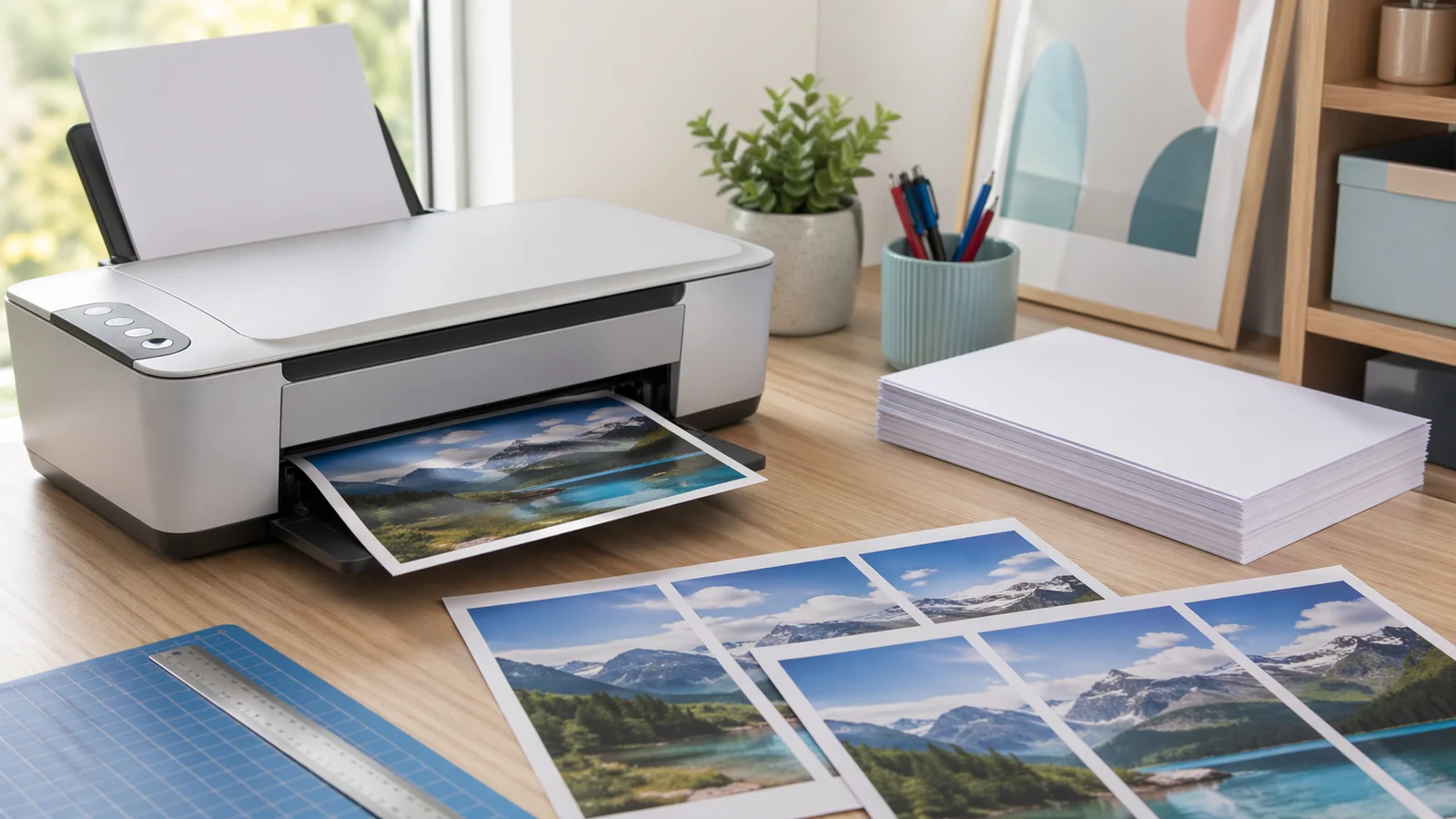
Yeterli Örtüşme Kullanın
Örtüşme, beyaz boşluk açığa çıkarmadan sayfaları hizalamanız için alan sağlar. Çoğu poster için 10 ila 15 mm pratik bir aralıktır. Daha az örtüşmeyi yalnızca kâğıttan tasarruf etmek istediğinizde ve görselin kenarları hoşgörülü olduğunda kullanın. Büyük ızgaralar, kalın kâğıt, yoğun mürekkep kaplaması veya küçük hizalama hatalarını belirgin kılan düz çizgili tasarımlar için daha fazla örtüşme kullanın.
Örtüşme boşa harcanan alan değildir. Bir birleştirme payıdır. İki parça birleştiğinde örtüşme, bir kenarı kesip üstteki sayfayı görsel ayrıntıları eşleşene kadar kaydırmanıza olanak tanır. Örtüşme olmadan iki ham kâğıt kenarını kusursuz hizalamanız gerekir ve çoğu ev yazıcısı kâğıdı sayfadan sayfaya biraz farklı kaymalarla besler.
Kaliteyi Projeye Göre Seçin
Yüksek kalite modu duvar sanatı, fotoğraf posterleri ve koyu arka planlı her şey için kullanılmaya değer. Daha fazla mürekkep bırakır, şeritlenmeyi azaltır ve geçişleri iyileştirebilir. Normal kalite genellikle sınıf tabloları, etkinlik tabelaları, dikiş kalıpları ve taslak düzenler için yeterlidir. Ekonomi modu mürekkepten tasarruf sağlar ama çoğu zaman dengesiz renk üretir; parçaların ekler boyunca eşleşmesi gerektiğinde bundan kaçının.
Fotoğraf kâğıdı kullanıyorsanız yazıcı sürücüsünde eşleşen ortam türünü seçin. Yazıcı sürücüleri mürekkep sınırlarını kâğıt türüne göre ayarlar. Fotoğraf kâğıdında düz kâğıt ayarları donuk görünebilir; düz ofis kâğıdında fotoğraf kâğıdı ayarları fazla mürekkep bırakabilir, kâğıdı kıvırabilir veya bulaşmaya yol açabilir.
Önce Bir Test Parçası Yazdırın
Bir test parçası faydalı ayrıntılar içermelidir: bir yüz, metin, bir kenarlık veya iki rengin buluştuğu bir alan. O tek sayfayı tüm poster için kullanmayı planladığınız ayarlarla yazdırın. Ölçeği, kenar boşluklarını, rengi, netliği ve sayfa etiketlerinin görünür olup olmadığını kontrol edin. Test parçasını bitmiş posterin izleneceği mesafede tutun. Yalnızca 15 cm'den yumuşak görünüp bir iki metreden iyi görünüyorsa, poster yine de tamamen uygun olabilir.
- Parça çok küçükse Sayfaya sığdır'ı kapatın ve %100'de yazdırın.
- Kenar kırpılıyorsa kenar boşluğunu artırın veya doğru kâğıt boyutunu seçin.
- Renkler zayıf görünüyorsa daha yüksek kalite modu ve doğru ortam türünü kullanın.
- Kâğıt kıvrılıyorsa mürekkep kaplamasını azaltın veya daha kalın kâğıda geçin.
Önerilen Başlangıç Ayarları
İlk block posteriniz için A4 veya US Letter kâğıt, dikey yön, 8 ila 10 mm kenar boşluğu, 10 ila 15 mm örtüşme, Gerçek Boyut yazdırma ve normal veya yüksek kalite moduyla başlayın. Temsili bir parça yazdırın. O parça doğruysa, renk ve kâğıt beslemesinin mümkün olduğunca tutarlı kalması için PDF'in tamamını tek bir oturumda yazdırın.
Bu ayarlar göz alıcı değildir, ancak gerçek sorunları çözer. Bir block poster, sayfalar öngörülebilir olduğunda başarılı olur. Ölçeğe, kâğıda, kenar boşluğuna ve örtüşmeye güvendiğinizde sürecin geri kalanı basit bir kesme ve hizalama işine dönüşür.
İlgili yazılar
Parçalı poster PDF'leri için modern bir Posterizer alternatifi
Tarayıcı tabanlı parçalı PDF'ler, kayıt gerektirmeyen kullanım ve cihazınızda kalan görsel işleme istediğinizde Block Poster'ı temiz, çok dilli bir Posterizer alternatifi olarak kullanın.
Çok Sayfalı Bir Poster Temiz Şekilde Nasıl Birleştirilir
Bitmiş posterin düz ve özenli görünmesi için block poster sayfalarını kesme, hizalama, bantlama ve monte etmeye yönelik adım adım bir iş akışı.