Come stampare un poster di GTA 6 a casa (Guida PDF A4 e Letter)
Trasforma artwork di GTA 6, sfondi 4K o la mappa di Leonida in un poster gigante con stampante A4 o Letter: griglie, DPI e montaggio.
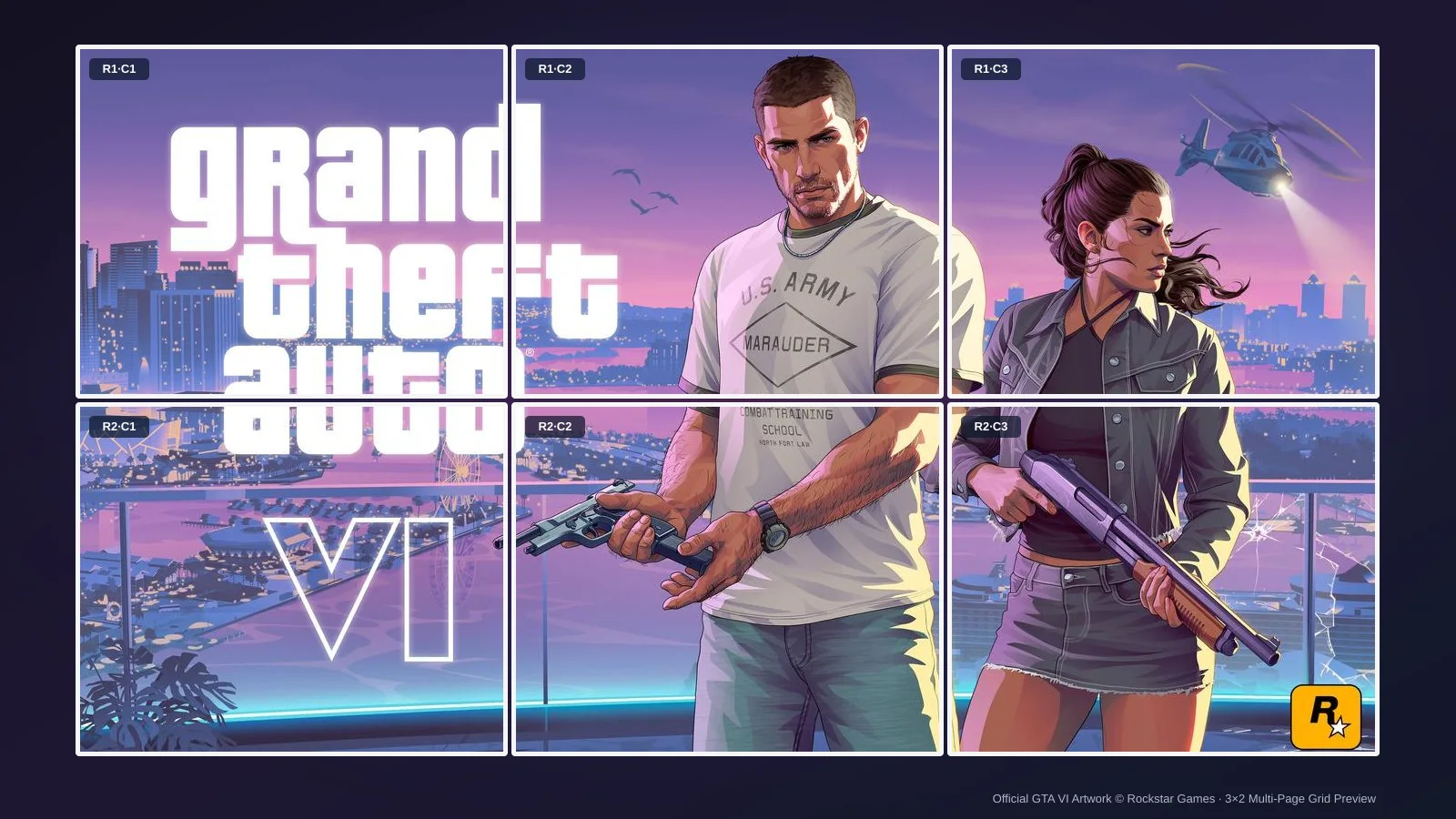
Che tu abbia acquistato Grand Theft Auto VI in versione digitale senza il poster nella confezione, scaricato la copertina stampabile gratuita e la mappa di Leonida dal sito Rockstar o realizzato una tua illustrazione in stile Vice City, non serve andare in tipografia per avere un poster gigante nella tua postazione gaming. Con una normale stampante A4 o US Letter e BlockPoster.net puoi dividere qualsiasi immagine ad alta risoluzione in un PDF multipagina direttamente nel browser — senza caricare nulla su server esterni — e montarlo in meno di un'ora.
Nota: Block Poster è uno strumento indipendente per la stampa domestica e non è affiliato a Rockstar Games né a Take-Two Interactive. Questa guida riguarda esclusivamente la stampa di download ufficiali gratuiti, screenshot personali o fan art originali per uso decorativo personale.
Passo 1 — Parti da un file ad alta risoluzione
Un poster a blocchi ingrandisce ogni dettaglio del file di partenza. Uno sfondo compresso per smartphone o salvato dai social può sembrare nitido sullo schermo, ma mostra subito i pixel se allargato su 9 o 12 fogli. Prima di iniziare, procurati il file più pulito possibile:
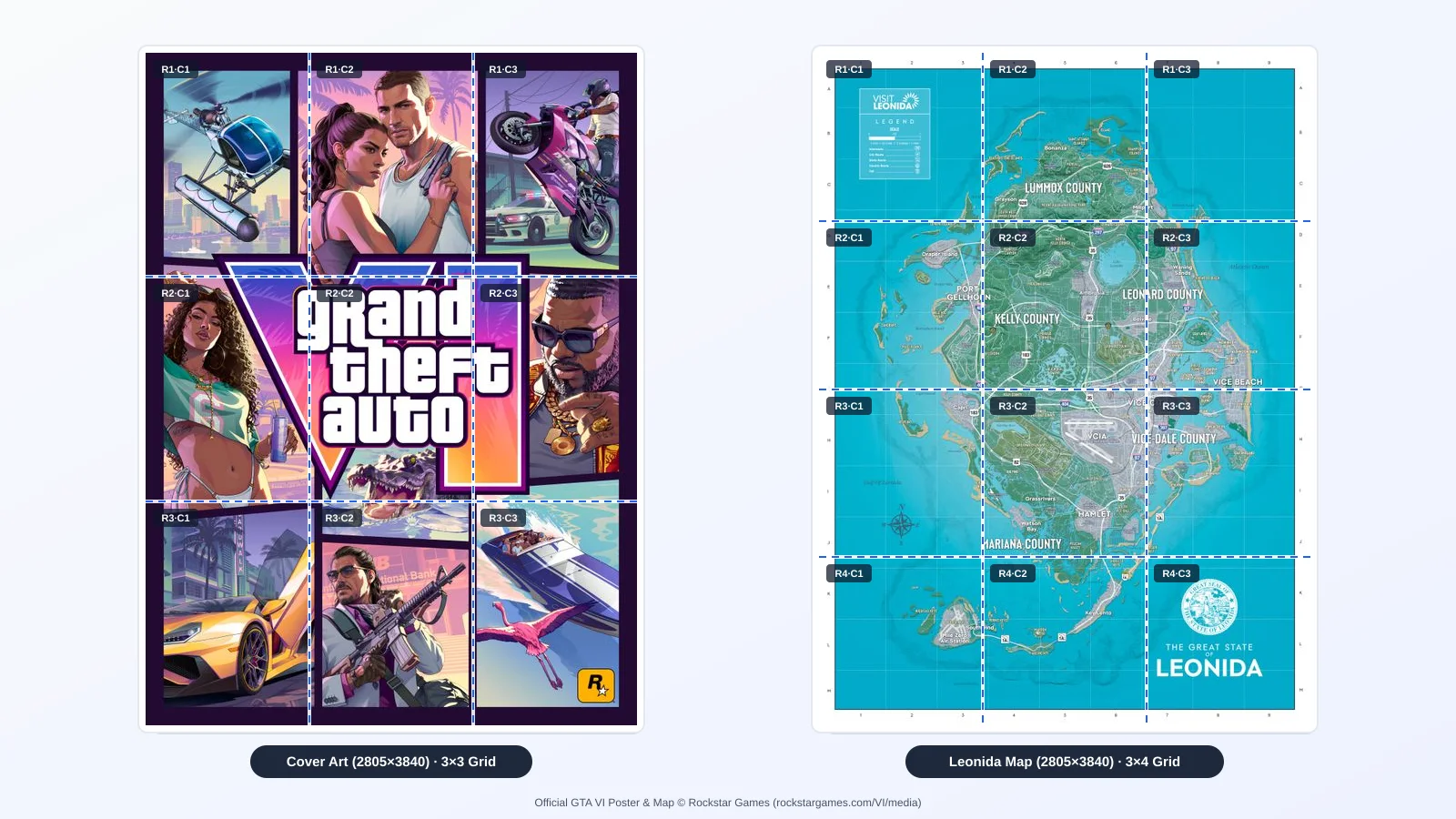
- Sezione media ufficiale GTA VI su Rockstar Games (rockstargames.com/VI/media): copertina stampabile e mappa di Leonida in verticale (2805 × 3840 px ciascuna), oltre ad artwork panoramici 4K (3840 × 2160 px).
- Screenshot nativi 4K da console o PC (3840 × 2160): esporta il file originale senza passarlo da app di messaggistica che comprimono l'immagine.
- Fan art originali o poster personalizzati in stile GTA 6: esporta alla massima risoluzione in formato PNG o JPG di alta qualità.
Come regola pratica, punta ad almeno 2000–3840 pixel sul lato lungo per un poster murale 3×3 o 3×4. Se vuoi stampare una mappa ricca di nomi di strade e icone, una risoluzione maggiore fa una grande differenza.
Passo 2 — Scegli le dimensioni e la griglia giusta
Adatta la griglia alle proporzioni dell'immagine per non sprecare inchiostro né tagliare elementi importanti. Ecco le combinazioni più pratiche su carta A4 (210 × 297 mm) e US Letter (8,5 × 11 pollici):
- Poster verticale classico (~45 × 66 cm, simile agli inserti fisici): fogli verticali, 2 colonne × 3 righe (6 fogli) per un poster medio, oppure 3 × 3 (9 fogli) per un grande pezzo da circa 60 × 80 cm.
- Formato locandina grande (~60 × 90 cm / 24 × 36 in): fogli verticali, 3 colonne × 4 righe (12 fogli) su A4 o Letter.
- Banner panoramico 16:9 da sfondo 4K: fogli orizzontali, 3 colonne × 2 righe (6 fogli) oppure 4 × 2 (8 fogli) da posizionare sopra il monitor gaming.
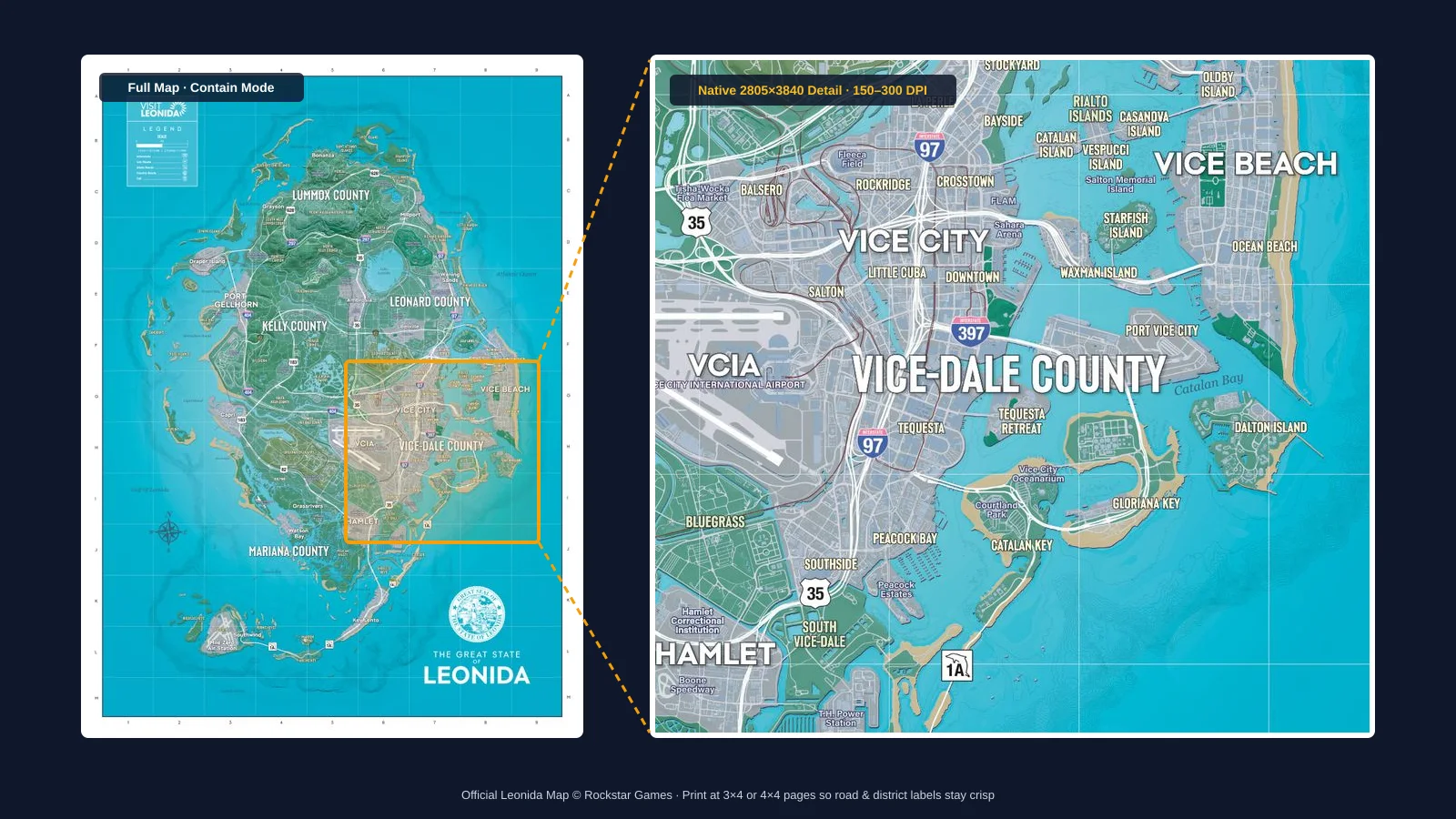
- Mappa murale ufficiale di Leonida (2805 × 3840 verticale): fogli verticali, almeno 3 colonne × 4 righe (12 fogli) o 4 × 4 (16 fogli) per leggere con nitidezza strade e quartieri.
Fai attenzione alla modalità di adattamento. Usa la modalità Contain (Contieni) per copertine con loghi vicini ai bordi e per la mappa di Leonida, così da mantenere intatti tutti i margini; passa a Cover (Riempi) solo con sfondi panoramici senza testo dove un piccolo ritaglio sui lati è accettabile.
Passo 3 — Controlla la nitidezza prima di stampare
Carica l'immagine su BlockPoster.net, seleziona A4 o US Letter, imposta la griglia o le misure esatte e controlla l'indicatore Print Preflight. Punta al verde (200+ DPI) per mappe ricche di testo da guardare da vicino, o all'ambra (120–199 DPI) per poster visti a normale distanza da stanza. Se scende sul rosso (sotto i 120 DPI), l'immagine è troppo ingrandita per i suoi pixel.
Se disponi solo di uno sfondo 1080p un po' morbido, puoi provare il potenziamento locale AI 2× integrato nell'editor e confrontare prima e dopo gratuitamente sul tuo dispositivo. Esportare il PDF alla risoluzione originale è sempre gratuito e senza filigrana; se desideri scaricare il PDF potenziato con IA (o stampare più poster in un weekend senza attese), il pass Pro opzionale da 7 giorni sblocca l'esportazione IA senza abbonamento ricorrente.
Passo 4 — Carta e impostazioni di stampa per colori neon
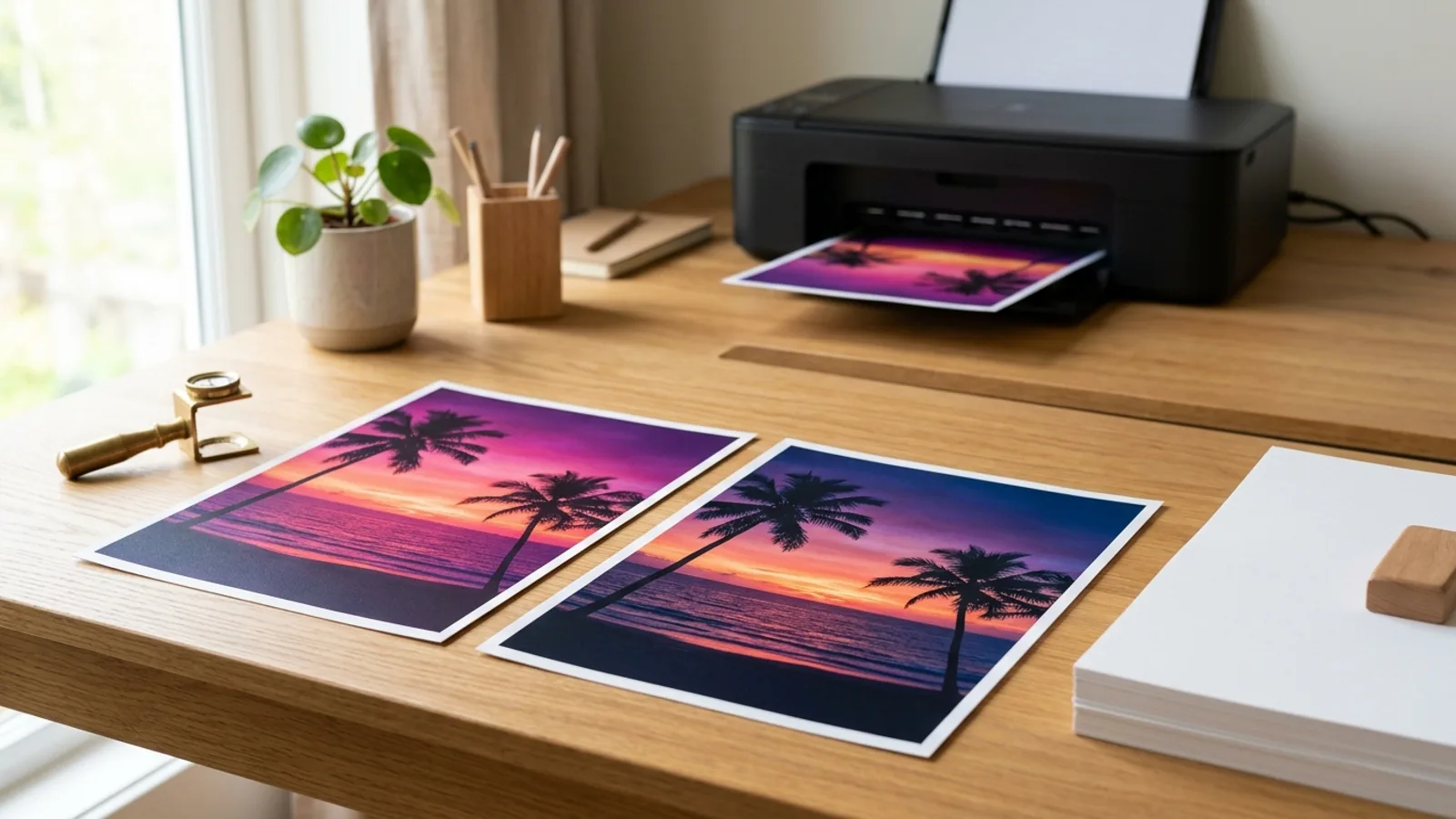
Gli artwork di GTA 6 puntano su tramonti molto saturi — magenta, corallo, viola intenso e ombre profonde. La comune carta da ufficio da 80 g/m² assorbe troppo inchiostro nelle zone scure, ondulandosi e spegnendo il contrasto.
- Scegli una carta più spessa: usa carta opaca (matte) da presentazione o fotografica opaca da 120–160 g/m². La finitura opaca evita i riflessi del monitor e delle strisce LED mantenendo neri profondi.
- Blocca la scala al 100% / Dimensioni effettive: non selezionare mai Adatta alla pagina nel visualizzatore PDF, altrimenti i bordi non coincideranno.
- Attiva sovrapposizione e guide: imposta 10 mm di sovrapposizione, crocini di taglio ed etichette di pagina (R1·C1, R1·C2) prima di scaricare il PDF.
- Stampa prima un foglio di prova: esegui una singola pagina centrale con zone scure e colori accesi per verificare scala e tonalità prima di stampare tutti i 9–16 fogli.
Passo 5 — Rifila, allinea e unisci i fogli in modo pulito
Un montaggio curato trasforma normali fogli stampati in un vero elemento d'arredo. Dedica dieci minuti extra seguendo quest'ordine:
- Lascia asciugare i fogli ricchi di inchiostro in piano per 10–15 minuti prima di maneggiarli, così da evitare impronte sulla superficie opaca.
- Disponi tutti i fogli a faccia in su su un tavolo o sul pavimento controllando l'ordine con la pagina di copertina e le etichette R·C.
- Rifila solo i bordi interni che andranno sovrapposti sopra (di solito il lato destro dei fogli di sinistra e il lato inferiore dei fogli superiori) con riga metallica e taglierino o taglierina a lama scorrevole.
- Allinea una fila alla volta seguendo i segni di registro, capovolgila delicatamente e fissa le giunture sul retro con strisce lunghe di nastro trasparente o nastro carta delicato.
- Unisci le file dall'alto verso il basso sul retro, rifila in modo netto il bordo bianco esterno e appendi il poster con strisce rimovibili, listelli magnetici o un pannello leggero in foam-core.
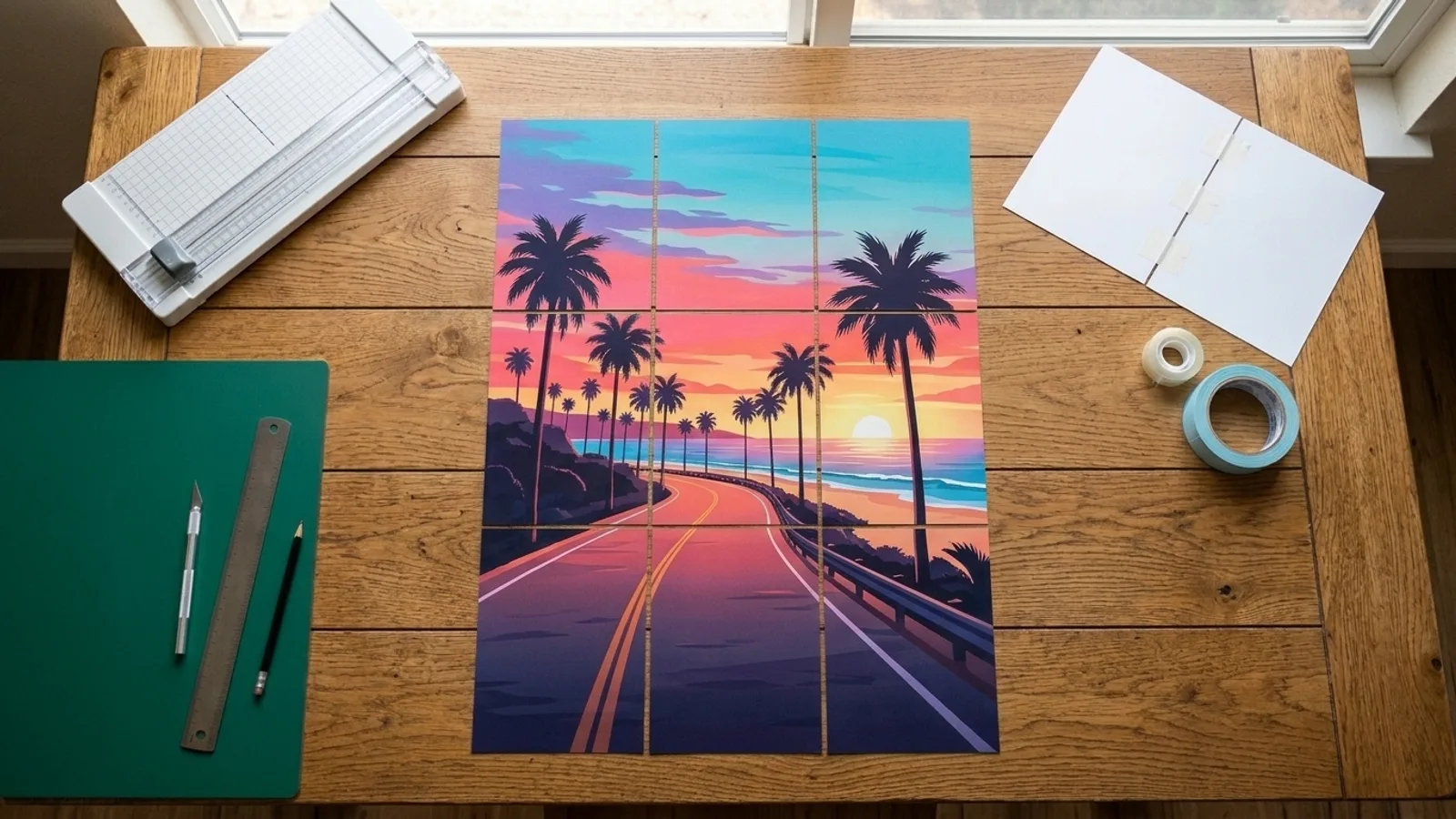
“Un poster opaco 3×3 unito con cura sul retro sembra un foglio unico da normale distanza — e puoi aggiornare la parete ogni volta che esce un nuovo artwork senza aspettare spedizioni.”
— Team Editoriale Block Poster
Domande frequenti
Quanto è grande il poster ufficiale di GTA 6?
I poster fisici inclusi nelle edizioni su disco misurano spesso circa 45 × 66 cm (18 × 26 pollici), mentre le cornici grandi standard sono 60 × 90 cm (24 × 36 pollici). Su carta A4 o Letter, una griglia verticale 2×3 produce circa 45 × 60 cm e una 3×4 raggiunge circa 60 × 90 cm.
Quanti fogli A4 o Letter servono per un poster di GTA 6?
Calcola 6 fogli (2×3 verticale o 3×2 orizzontale) per un poster medio sopra la scrivania, 9 fogli (3×3) per un forte colpo d'occhio in camera, oppure 12–16 fogli (3×4 o 4×4) per un poster 60 × 90 cm o una mappa di Leonida facile da leggere.
Posso stampare la mappa di Leonida a casa senza perdere le scritte piccole?
Sì. Parti dal file stampabile ufficiale alla massima risoluzione, imposta Contain per non tagliare alcun bordo, scegli almeno 3×3 o 4×4 fogli a 150–300 DPI e stampa al 100% su carta opaca da 120–160 g/m².
Perché il mio poster stampato di GTA 6 risulta sfocato?
Quasi sempre dipende dall'uso di una miniatura web compressa o di uno sfondo per telefono allargato su troppi fogli. Controlla il misuratore DPI su Block Poster, usa una sorgente 4K intera, riduci leggermente la griglia o prova il potenziamento locale AI 2× prima di esportare.
Posso stampare artwork di GTA 6 per decorare la mia stanza o postazione?
Stampare download ufficiali gratuiti, screenshot personali o fan art proprie esclusivamente per decorazione personale non commerciale è un uso domestico comune. Non rivendere stampe e non ridistribuire file protetti da copyright.
Letture correlate
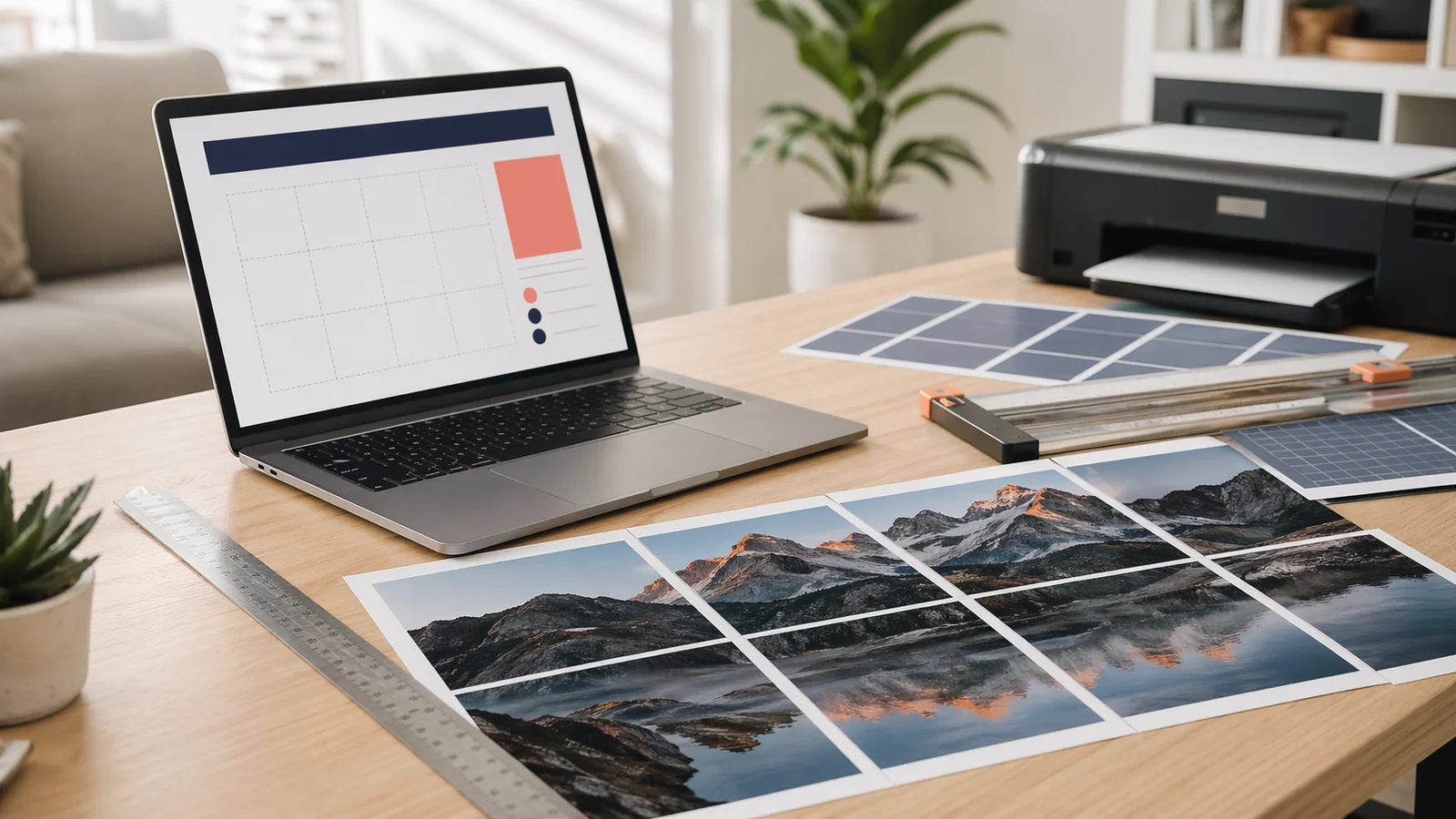
Una alternativa moderna a Posterizer per PDF di poster a mosaico
Usa Block Poster come alternativa pulita e multilingue a Posterizer per creare PDF a mosaico nel browser, senza account e con elaborazione locale.
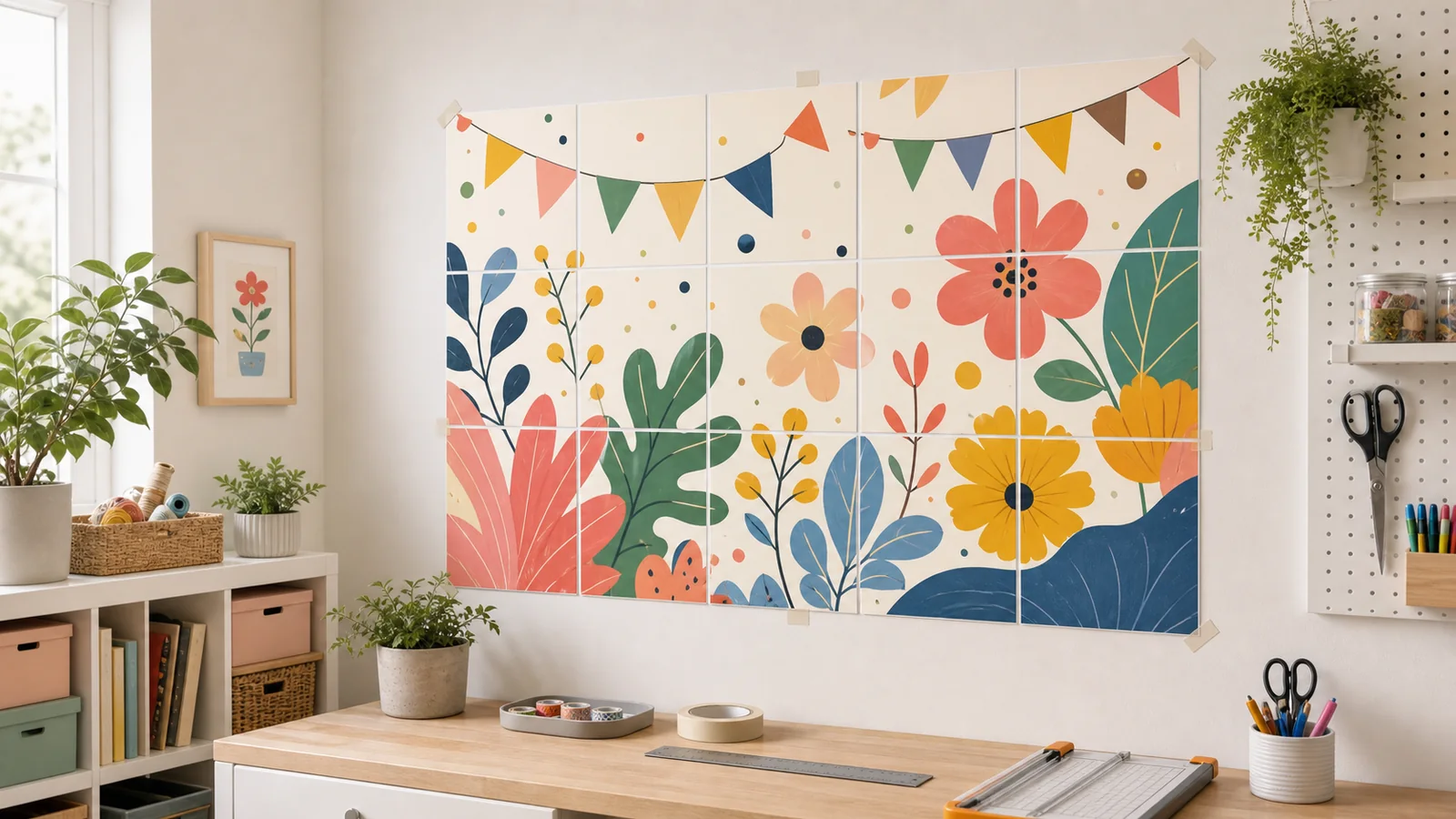
Come assemblare bene un poster multipagina
Metodo passo passo per tagliare, allineare, fissare e montare le pagine di un block poster con un risultato pulito e dritto.