Comment imprimer un poster GTA 6 chez soi (Guide PDF A4 et Letter)
Transformez une affiche GTA 6, un fond d'écran 4K ou la carte de Leonida en poster géant sur imprimante A4 ou Letter : grilles, DPI et montage.
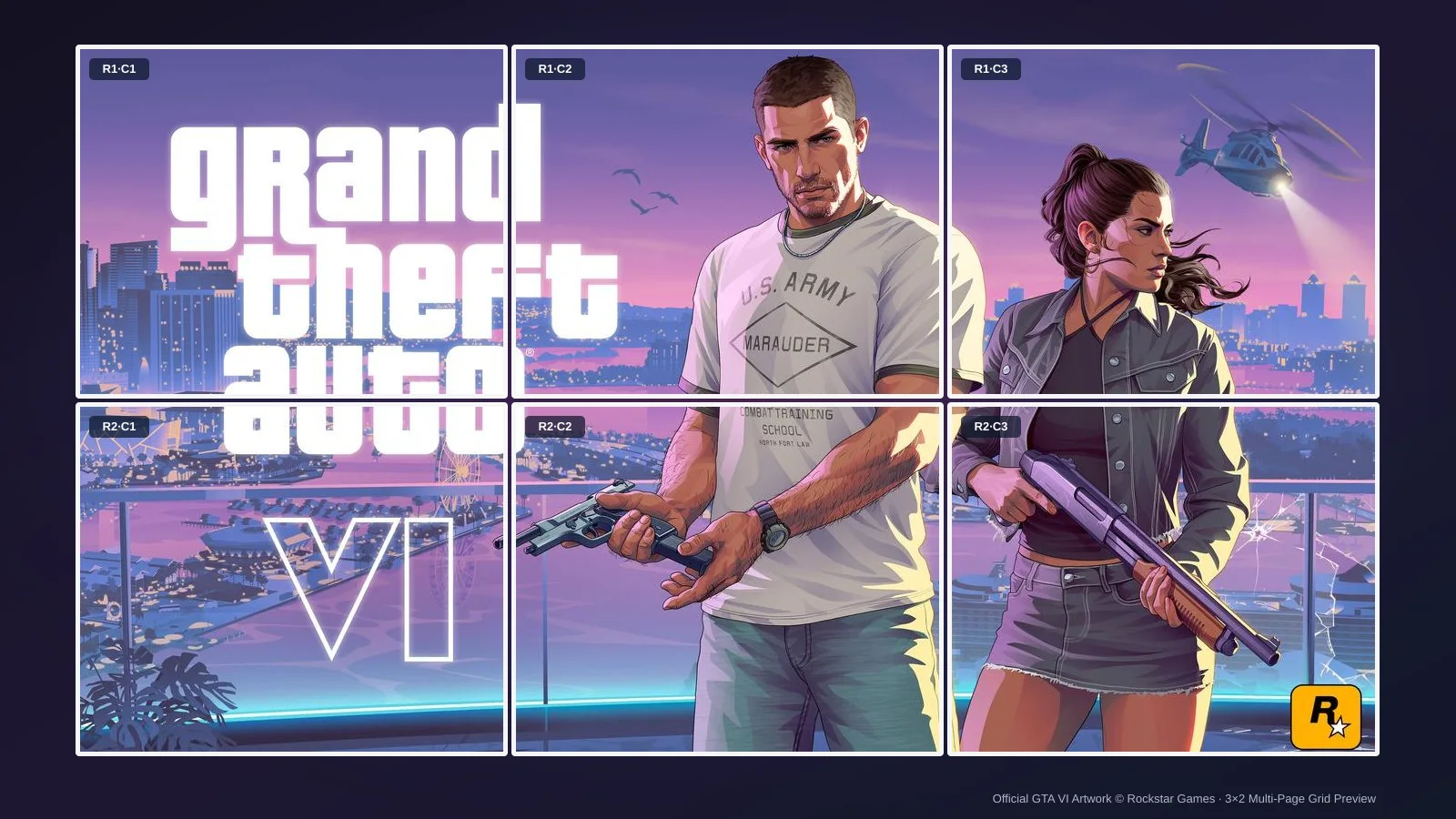
Que vous ayez acheté Grand Theft Auto VI en version numérique sans poster physique, téléchargé la jaquette officielle imprimable et la carte de Leonida sur le site de Rockstar, ou créé votre propre illustration inspirée de Vice City, vous n'avez pas besoin d'un imprimeur professionnel pour décorer votre mur. Avec une simple imprimante A4 ou US Letter et BlockPoster.net, vous découpez n'importe quelle image haute résolution en PDF multipage directement dans votre navigateur — sans aucun envoi vers un serveur — et vous assemblez un grand poster en moins d'une heure.
Remarque : Block Poster est un outil indépendant d'impression à domicile et n'est pas affilié à Rockstar Games ni à Take-Two Interactive. Ce guide concerne uniquement l'impression de téléchargements officiels gratuits, de captures personnelles ou de fan arts originaux pour un usage décoratif personnel.
Étape 1 — Partez d'un fichier haute résolution
Un poster assemblé en plusieurs feuilles agrandit chaque détail du fichier d'origine. Un fond d'écran compressé ou récupéré sur un réseau social paraît net sur un téléphone, mais devient vite flou sur 9 ou 12 feuilles. Avant de lancer le découpage, privilégiez la source la plus propre possible :
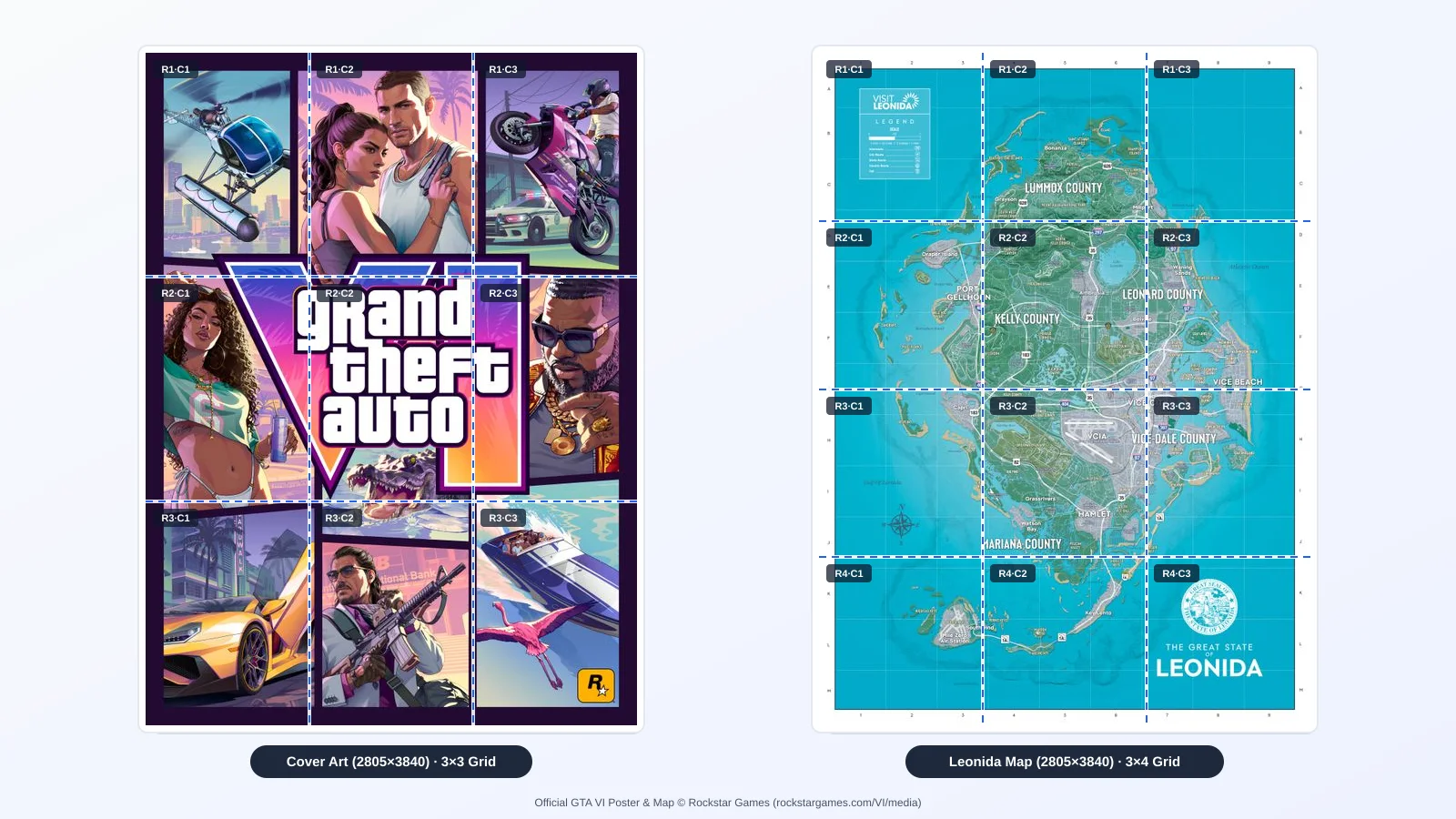
- Page média officielle GTA VI de Rockstar Games (rockstargames.com/VI/media) : jaquette imprimable et carte de Leonida en portrait (2805 × 3840 px chacune), ainsi que visuels panoramiques 4K (3840 × 2160 px).
- Vos captures natives 4K sur console ou PC (3840 × 2160) : exportez le fichier brut sans passer par une messagerie qui compresse les images.
- Vos créations originales ou fan arts style GTA 6 : exportez en PNG ou JPG haute qualité à la définition maximale.
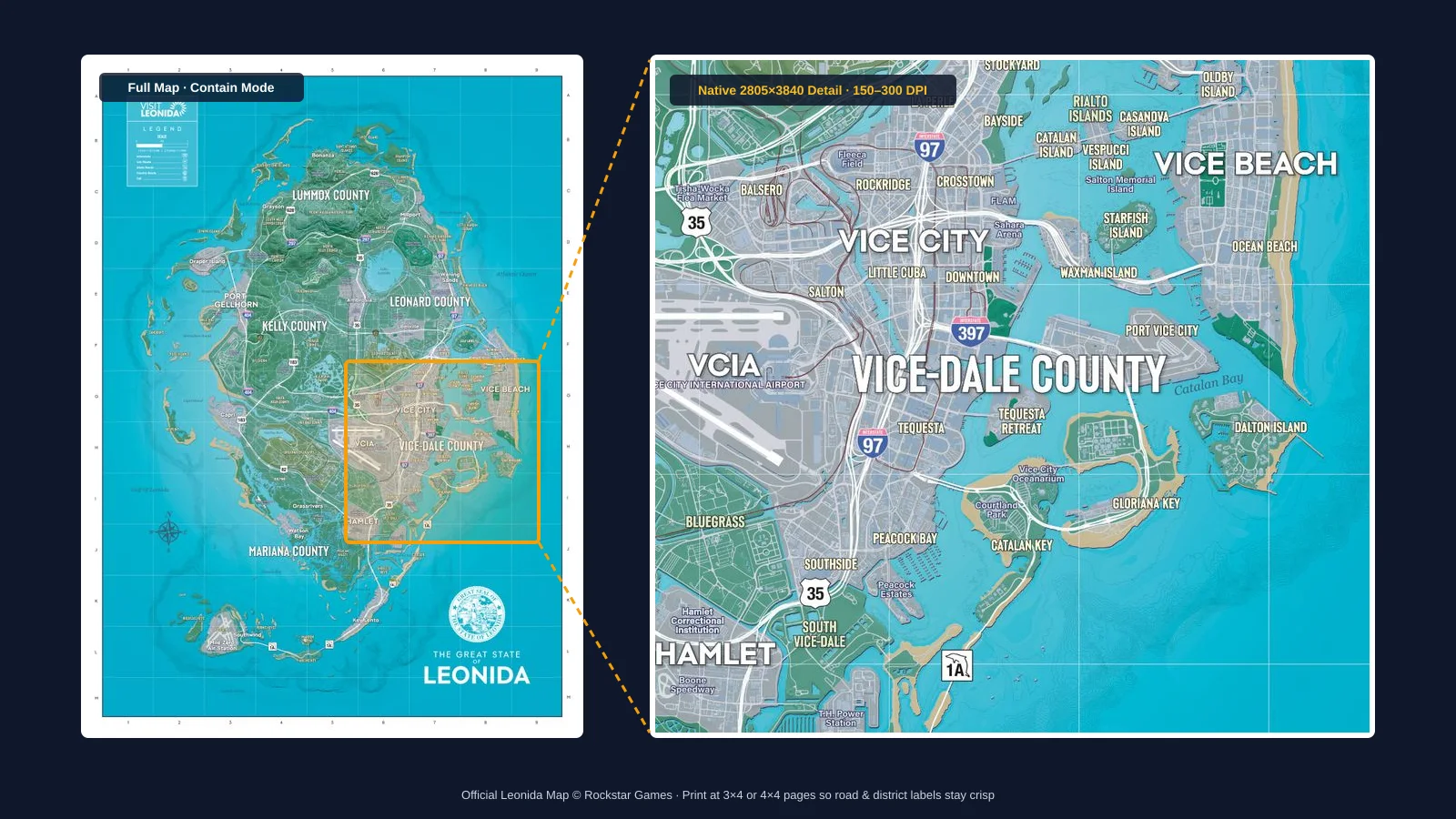
En pratique, visez au moins 2000 à 3840 pixels sur le côté le plus long pour un poster mural en 3×3 ou 3×4 feuilles. Pour une carte riche en noms de rues et icônes, une définition supérieure fait une vraie différence.
Étape 2 — Choisissez la bonne taille et grille de pages
Adaptez la grille au format de votre visuel pour éviter le gaspillage d'encre et les recadrages involontaires. Voici les réglages les plus fiables en papier A4 (210 × 297 mm) et US Letter (8,5 × 11 po) :
- Poster vertical classique (~45 × 66 cm, proche d'un poster de boîte) : papier portrait, 2 colonnes × 3 lignes (6 feuilles) pour un format compact, ou 3 × 3 (9 feuilles) pour une pièce maîtresse d'environ 60 × 80 cm.
- Grand format affiche de cinéma (~60 × 90 cm / 24 × 36 po) : papier portrait, 3 colonnes × 4 lignes (12 feuilles) en A4 ou Letter.
- Bannière panoramique 16:9 issue d'un fond d'écran 4K : papier paysage, 3 colonnes × 2 lignes (6 feuilles) ou 4 × 2 (8 feuilles) au-dessus d'un écran gaming.
- Carte murale officielle de Leonida (2805 × 3840 portrait) : papier portrait, au moins 3 colonnes × 4 lignes (12 feuilles) ou 4 × 4 (16 feuilles) pour lire nettement les routes et quartiers.
Vérifiez bien le mode d'ajustement. Choisissez le mode Contain (Contenir) pour les couvertures comportant des logos près des bords et pour la carte de Leonida afin de ne rien rogner ; gardez le mode Cover (Remplir) uniquement pour des paysages sans texte où un léger recadrage est acceptable.
Étape 3 — Vérifiez la netteté avant d'imprimer
Importez votre image sur BlockPoster.net, sélectionnez A4 ou US Letter, définissez la grille ou les dimensions exactes et contrôlez l'indicateur Print Preflight. Visez le vert (200+ DPI) pour une carte consultée de près, ou l'ambre (120–199 DPI) pour une affiche observée à un mètre ou plus. En rouge (sous 120 DPI), l'agrandissement dépasse la définition réelle de l'image.
Si vous ne disposez que d'un fond d'écran 1080p un peu juste, essayez l'amélioration locale AI 2× directement dans l'éditeur : le traitement s'effectue sur votre appareil et l'aperçu avant/après est gratuit. L'export PDF en définition d'origine reste toujours gratuit et sans filigrane ; si vous souhaitez télécharger la version améliorée par IA (ou imprimer plusieurs posters sur un week-end sans attente), le pass Pro optionnel de 7 jours débloque l'export IA sans abonnement récurrent.
Étape 4 — Papier et réglages d'imprimante pour les teintes néon
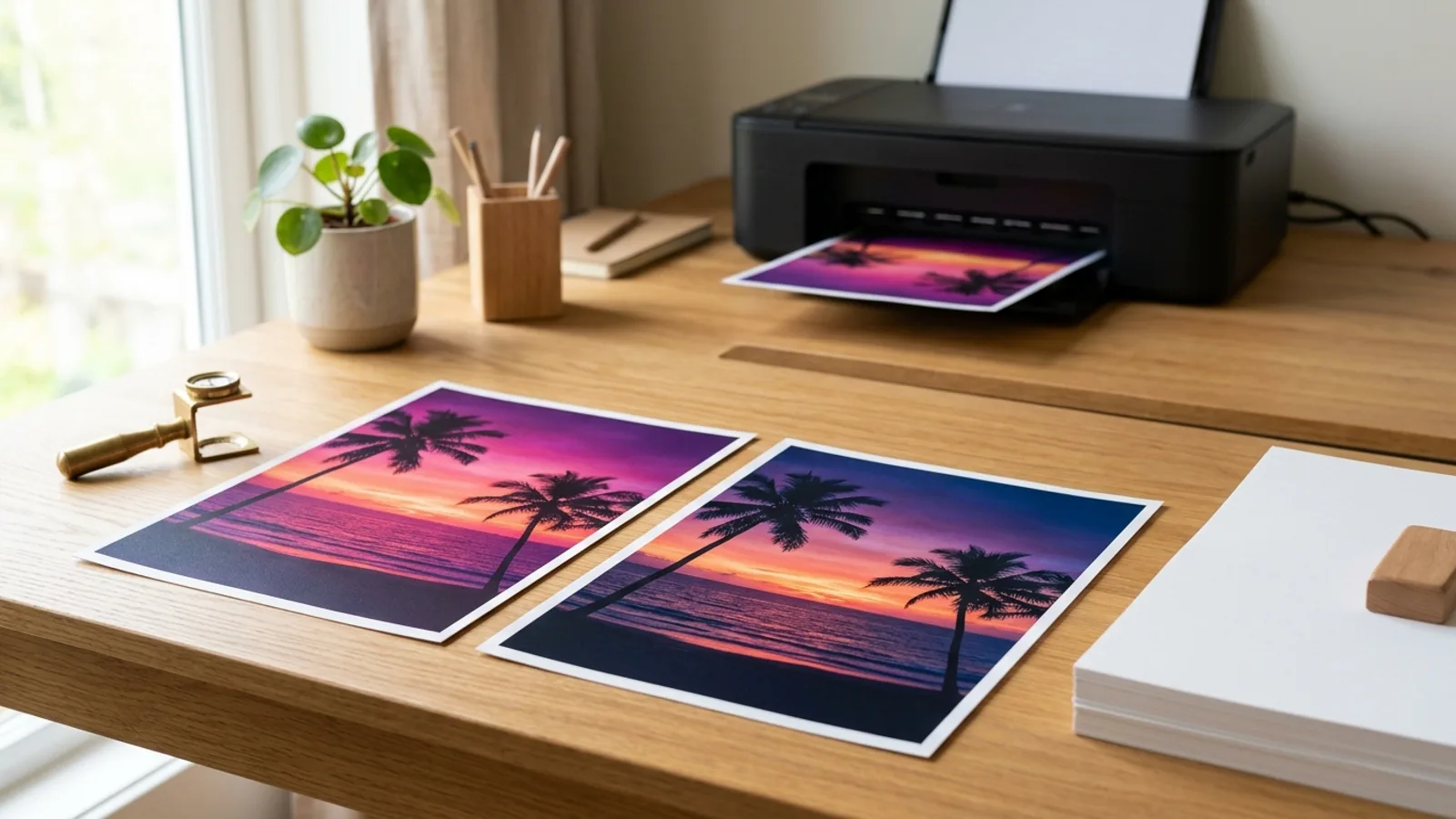
Les visuels de GTA 6 misent sur des couchers de soleil très saturés — magenta, corail, violet profond et noirs denses. Le papier bureau classique de 80 g/m² sature vite sous ces aplats d'encre, ce qui fait gondoler les feuilles et ternit le contraste.
- Montez en grammage : utilisez du papier mat de présentation ou photo mat de 120–160 g/m². Le fini mat évite les reflets d'écran ou de rubans LED tout en conservant des noirs riches.
- Verrouillez l'échelle sur 100 % / Taille réelle : ne choisissez jamais Ajuster à la page dans votre lecteur PDF, sinon les raccords ne tomberont plus en face.
- Activez le chevauchement et les repères : cochez un chevauchement de 10 mm, les repères de coupe et les étiquettes (R1·C1, R1·C2) avant de télécharger le PDF.
- Imprimez une page de test : lancez d'abord une feuille centrale mêlant ombres et couleurs vives pour vérifier l'échelle et le rendu avant d'imprimer les 9 à 16 pages.
Étape 5 — Découpez, alignez et assemblez proprement
Un assemblage soigné transforme de simples feuilles imprimées en véritable pièce murale. Prenez dix minutes de plus pour suivre cette méthode :
- Laissez sécher les feuilles très encrées à plat pendant 10 à 15 minutes pour éviter toute trace de doigt sur le papier mat.
- Disposez toutes les pages face visible sur une table ou au sol en vérifiant l'ordre grâce à la page de garde et aux repères R·C.
- Découpez uniquement les marges intérieures qui recouvriront la feuille voisine (en général le bord droit des feuilles de gauche et le bord inférieur des feuilles du haut) avec une règle métallique et un cutter ou un massicot.
- Alignez une rangée complète sur les repères de chevauchement, retournez-la délicatement face contre table et collez les raccords au dos avec du ruban adhésif transparent ou du ruban de masquage doux.
- Assemblez les rangées de haut en bas par l'arrière, recoupez nettement la bordure blanche extérieure et fixez au mur avec des languettes amovibles, des baguettes magnétiques ou un panneau carton-plume léger.
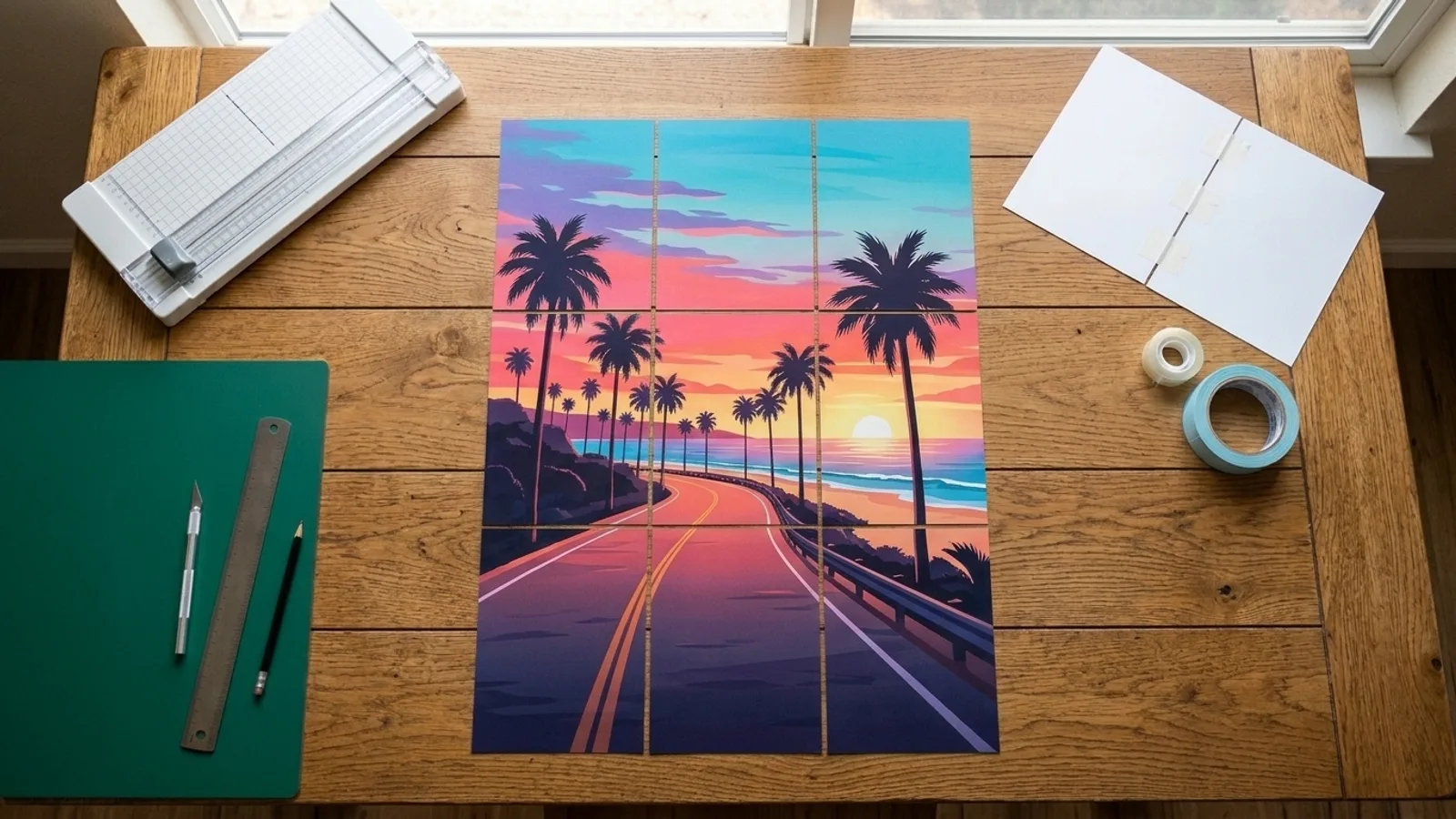
“Un poster mat 3×3 assemblé proprement par l'arrière paraît d'un seul tenant à distance normale — et vous pouvez renouveler votre décoration dès qu'un nouveau visuel sort.”
— Équipe éditoriale Block Poster
Questions fréquentes
Quelle est la taille du poster officiel de GTA 6 ?
Les posters physiques fournis dans les éditions boîte mesurent souvent autour de 45 × 66 cm (18 × 26 po), tandis que les cadres grand format standards font 60 × 90 cm (24 × 36 po). Sur papier A4 ou Letter, une grille portrait 2×3 donne environ 45 × 60 cm et une grille 3×4 atteint environ 60 × 90 cm.
Combien de feuilles A4 ou Letter faut-il pour un poster GTA 6 ?
Prévoyez 6 feuilles (2×3 en portrait ou 3×2 en paysage) pour un format bureau moyen, 9 feuilles (3×3) pour une belle affiche murale, ou 12 à 16 feuilles (3×4 ou 4×4) pour un poster 60 × 90 cm ou une carte de Leonida lisible de près.
Peut-on imprimer la carte de Leonida chez soi sans perdre les petits noms ?
Oui. Partez du fichier imprimable officiel en plus haute définition, choisissez le mode Contain pour ne couper aucun bord, optez pour au moins 3×3 ou 4×4 feuilles en 150–300 DPI et imprimez à 100 % sur papier mat 120–160 g/m².
Pourquoi mon poster GTA 6 imprimé est-il flou ?
C'est presque toujours dû à une miniature compressée ou un fond d'écran mobile agrandi sur trop de pages. Vérifiez l'indicateur DPI dans Block Poster, utilisez une source 4K complète, réduisez légèrement la grille ou testez l'amélioration locale AI 2× avant d'exporter.
Puis-je imprimer un visuel GTA 6 pour décorer ma chambre ou mon bureau ?
Imprimer des téléchargements officiels gratuits, vos propres captures ou vos fan arts uniquement pour une décoration personnelle non commerciale relève d'un usage privé courant. Ne revendez jamais d'impressions et ne redistribuez pas de fichiers protégés par le droit d'auteur.
Lectures associées
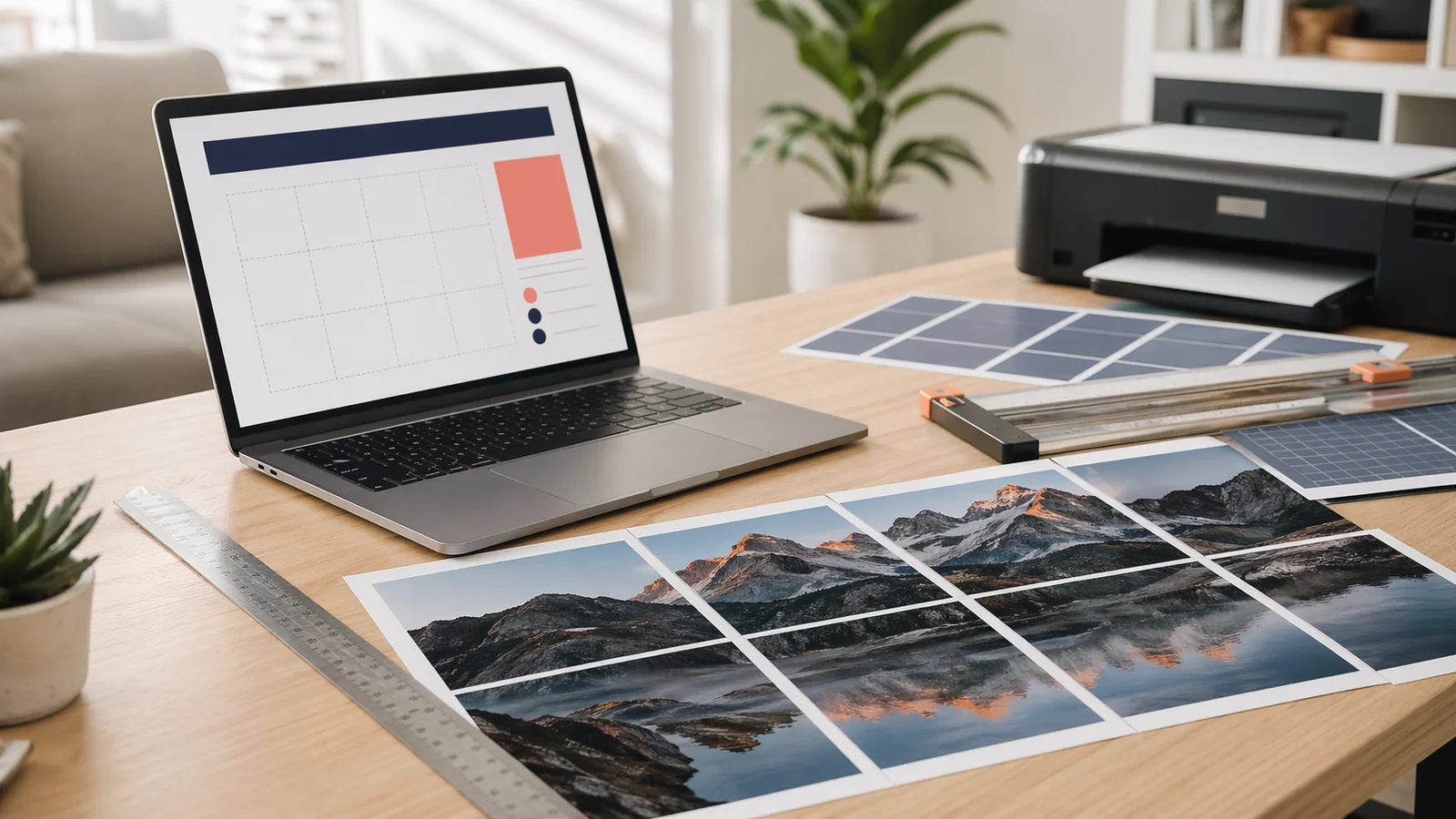
Une alternative moderne à Posterizer pour les PDF de posters en tuiles
Utilisez Block Poster comme alternative claire et multilingue à Posterizer pour créer des PDF en tuiles dans le navigateur, sans compte et avec traitement local.
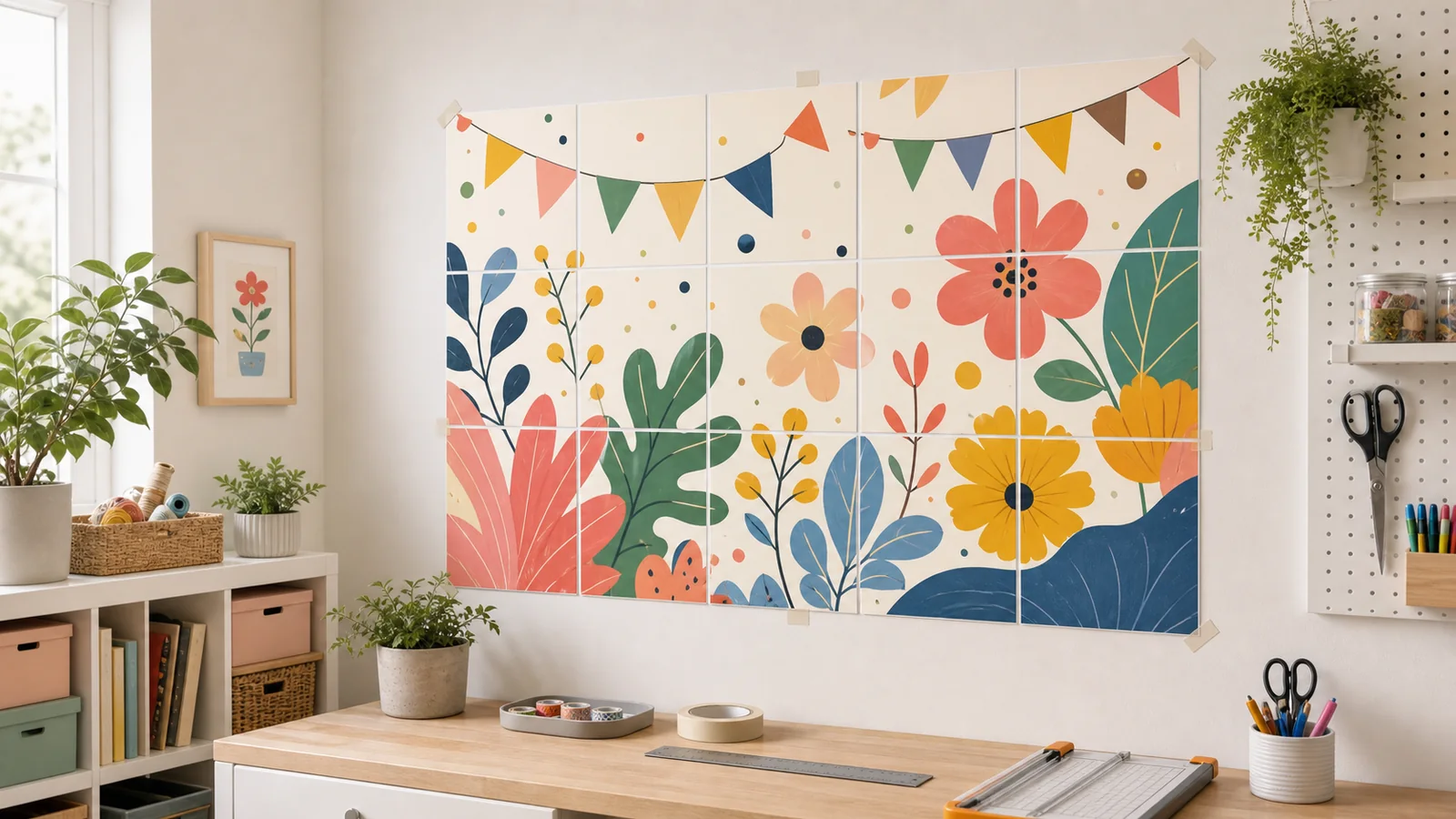
Comment assembler proprement un poster multipage
Méthode pas à pas pour couper, aligner, coller et monter les pages d’un block poster avec un résultat droit et soigné.