Cómo imprimir un póster de GTA 6 en casa (Guía PDF A4 y Carta)
Convierte arte de GTA 6, fondos 4K o el mapa de Leonida en un póster gigante con impresora A4 o Carta. Tamaños de cuadrícula, DPI y montaje.
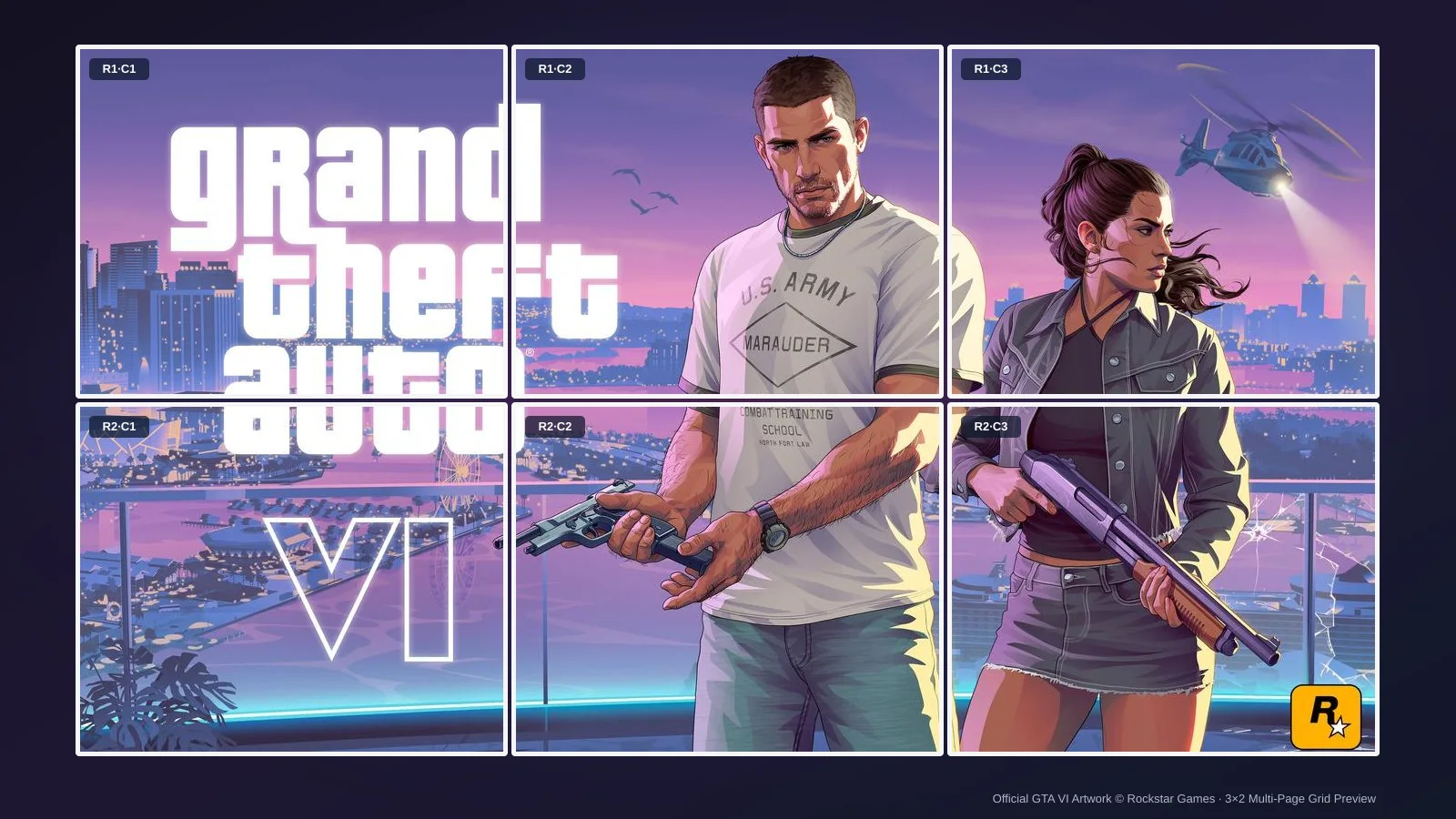
Tanto si compraste la edición digital de Grand Theft Auto VI y te quedaste sin póster físico, como si descargaste la portada imprimible oficial y el mapa de Leonida desde la web de Rockstar o creaste tu propio arte estilo Vice City, no necesitas ir a una imprenta para colgar un póster gigante en tu habitación. Con una impresora doméstica A4 o Carta y BlockPoster.net, puedes dividir cualquier imagen en alta resolución en un PDF multipágina directamente en tu navegador —sin subir archivos a ningún servidor— y montarlo en menos de una hora.
Nota: Block Poster es una herramienta independiente de impresión casera y no está afiliada a Rockstar Games ni a Take-Two Interactive. Esta guía está pensada para imprimir descargas oficiales gratuitas, capturas propias o fan art original únicamente para decoración personal.
Paso 1 — Empieza con un archivo de alta resolución
Un póster en bloques amplía cada detalle de la imagen original. Un fondo de pantalla comprimido o guardado desde redes sociales puede verse bien en el móvil, pero se verá pixelado al estirarlo en 9 o 12 hojas. Antes de dividir tu imagen, asegúrate de partir del archivo más limpio posible:
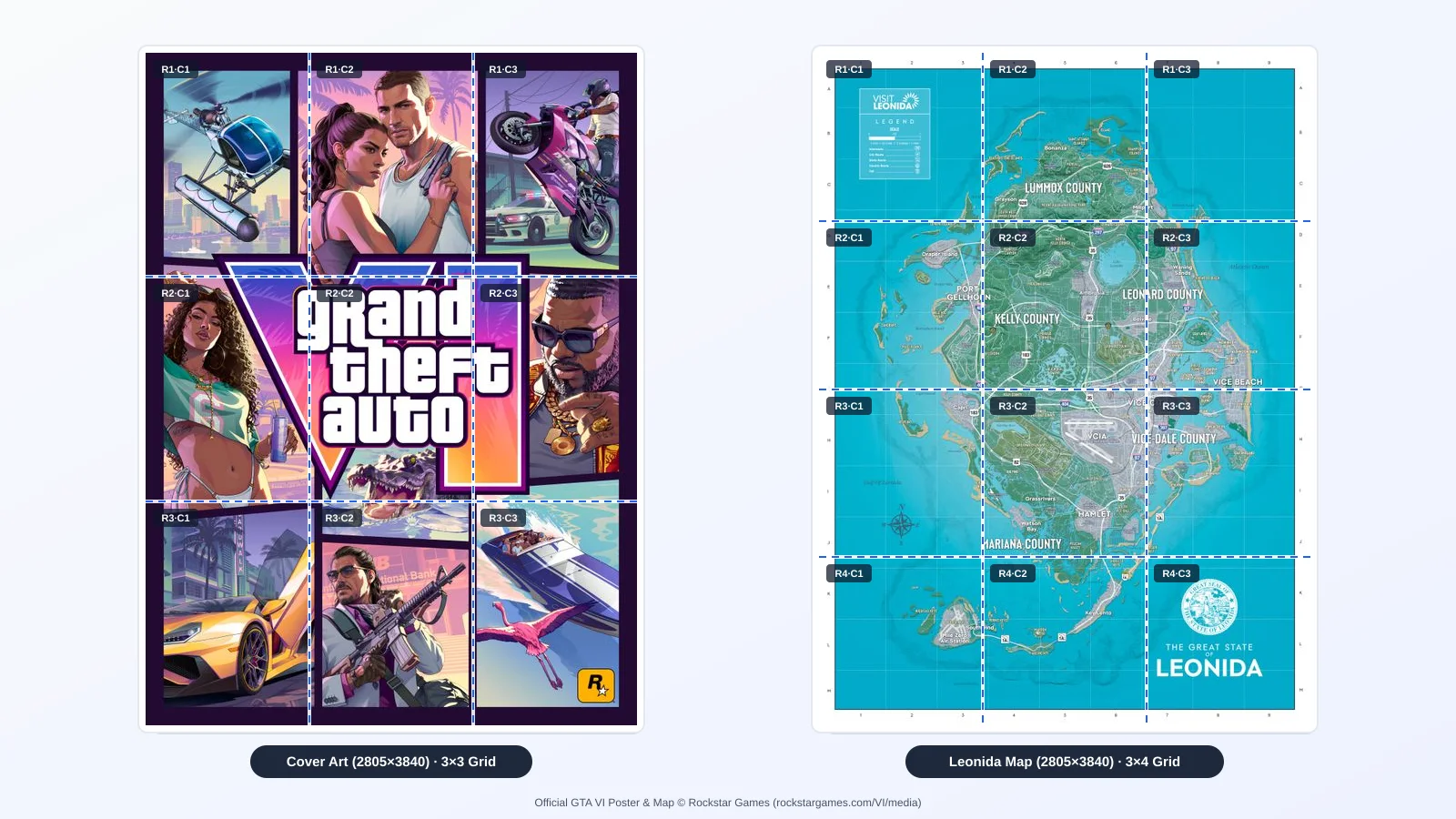
- Descargas oficiales de GTA VI en Rockstar Games (rockstargames.com/VI/media): incluyen la portada oficial imprimible y el mapa de Leonida en formato vertical (2805 × 3840 px cada uno), además de arte panorámico en 4K (3840 × 2160 px).
- Capturas nativas en 4K de consola o PC (3840 × 2160): expórtalas directamente sin pasarlas por apps de mensajería que reducen la calidad.
- Fan art propio o pósteres personalizados estilo GTA 6: guárdalos en PNG o JPG de máxima calidad.
Como referencia práctica, busca al menos 2000 a 3840 píxeles en el lado largo para un póster de 3×3 o 3×4 hojas. Si vas a imprimir un mapa lleno de calles y nombres pequeños, cuanto mayor sea la resolución, mejor será la lectura.
Paso 2 — Elige el tamaño ideal y la cuadrícula de páginas
Ajusta la cuadrícula a la proporción de tu imagen para no desperdiciar tinta ni recortar bordes importantes. Estas son las combinaciones más prácticas en papel A4 (210 × 297 mm) y Carta EE. UU. (8,5 × 11 pulgadas):
- Póster vertical clásico (~45 × 66 cm / 18 × 26 in, similar al póster de caja): papel vertical, 2 columnas × 3 filas (6 hojas) para un tamaño mediano, o 3 × 3 (9 hojas) para una pieza protagonista de unos 60 × 80 cm.
- Tamaño póster de cine (~60 × 90 cm / 24 × 36 in): papel vertical, 3 columnas × 4 filas (12 hojas) en A4 o Carta.
- Banner panorámico 16:9 de fondo 4K: papel horizontal, 3 columnas × 2 filas (6 hojas) o 4 × 2 (8 hojas) para colocar justo encima del monitor.
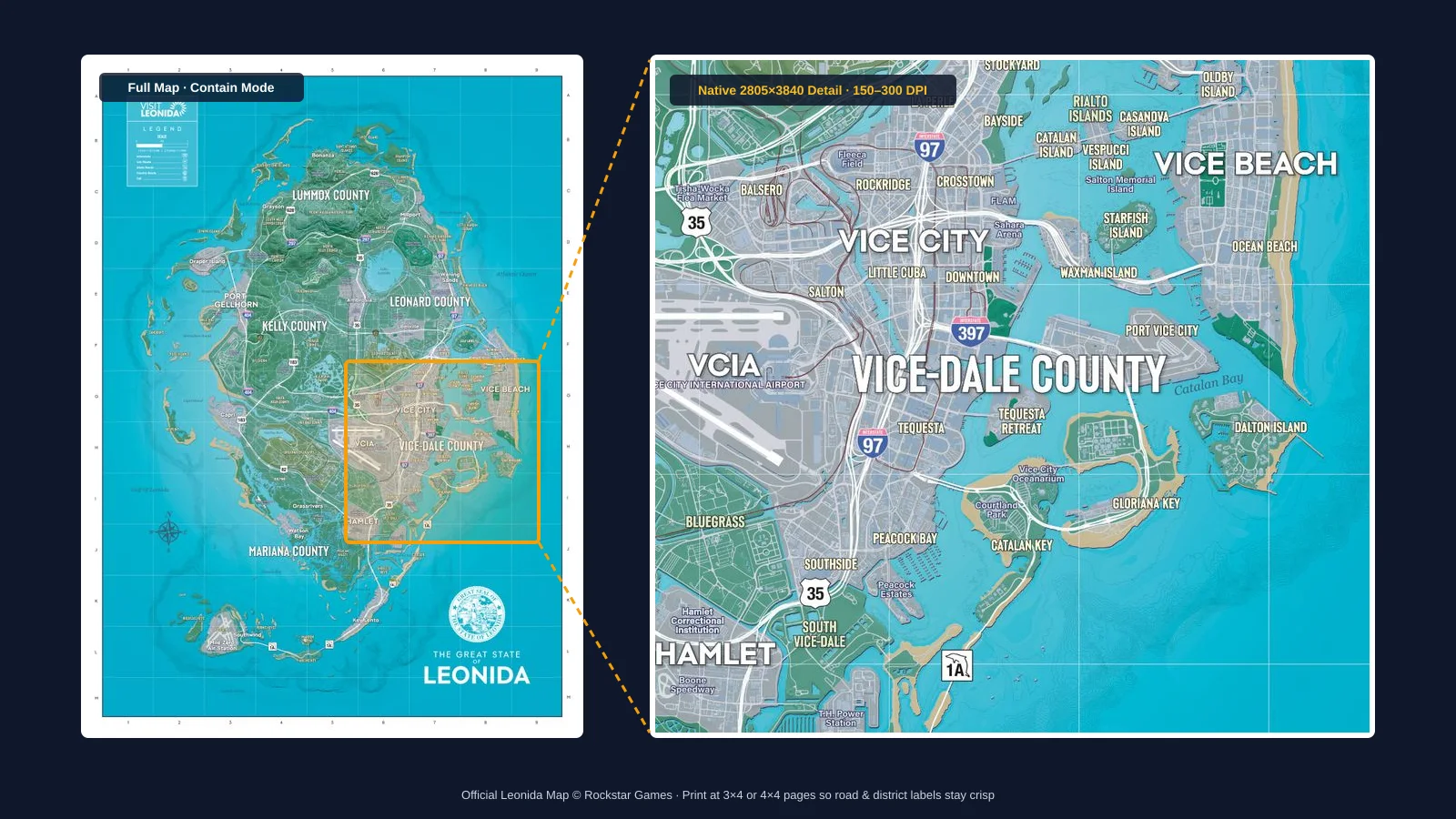
- Mapa mural oficial de Leonida (2805 × 3840 vertical): papel vertical, al menos 3 columnas × 4 filas (12 hojas) o 4 × 4 (16 hojas) para leer con claridad nombres de calles y distritos.
Revisa bien el modo de ajuste al configurar la cuadrícula. Usa Contain (Contener) en portadas con logotipos cerca del borde y en el mapa de Leonida para no recortar nada; reserva Cover (Rellenar) para paisajes o fondos sin texto donde perder unos milímetros en los bordes no importa.
Paso 3 — Comprueba la nitidez antes de imprimir
Sube tu imagen a BlockPoster.net, selecciona A4 o Carta, define tu cuadrícula o medidas exactas y revisa el indicador Print Preflight. Apunta a verde (200+ DPI) para mapas que mirarás de cerca, o ámbar (120–199 DPI) para pósteres vistos a uno o dos metros. Si baja a rojo (menos de 120 DPI), la imagen se verá blanda a ese tamaño.
Si solo tienes un fondo 1080p o una imagen algo justa de resolución, puedes probar la mejora local AI 2× integrada en el editor y comparar el antes y después gratis en tu propio navegador. Exportar el PDF en resolución original es siempre gratis y sin marca de agua; si prefieres descargar la versión mejorada con IA (o imprimir varios pósteres en un fin de semana sin esperas), el pase Pro opcional de 7 días desbloquea la exportación con IA sin suscripción recurrente.
Paso 4 — Papel y ajustes de impresora para colores neón
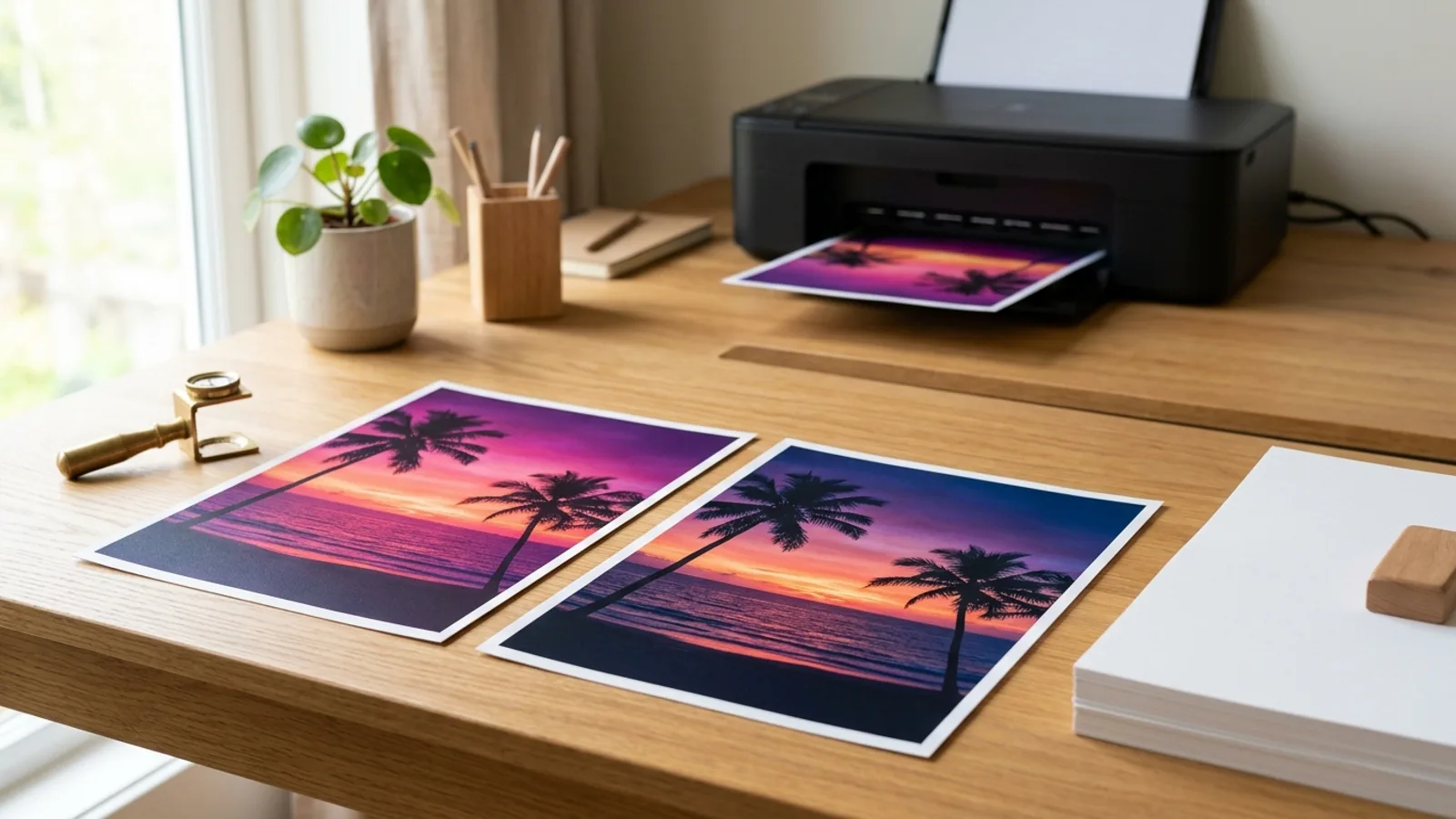
El estilo visual de GTA 6 destaca por atardeceres saturados en magenta, coral, violeta y sombras oscuras. El papel normal de oficina de 80 g/m² absorbe demasiada tinta en esas zonas y tiende a ondularse y perder contraste.
- Mejora el gramaje del papel: usa papel mate de presentación o fotográfico mate de 120–160 g/m². El acabado mate evita reflejos del monitor o luces LED y mantiene negros profundos.
- Escala al 100 % / Tamaño real: nunca elijas Ajustar a la página ni Reducir páginas grandes en tu visor de PDF, o las uniones no encajarán.
- Activa solapamiento y guías: añade 10 mm de solapamiento, marcas de corte y etiquetas de hoja (R1·C1, R1·C2) antes de descargar el PDF.
- Imprime una hoja de prueba: imprime primero una hoja central con sombras y colores vivos para confirmar escala y tono antes de lanzar las 9 o 16 hojas.
Paso 5 — Recorta, alinea y pega las uniones sin marcas
Un montaje cuidadoso marca la diferencia entre un mural limpio y unas hojas torcidas. Dedica diez minutos extra a estos pasos:
- Deja secar las hojas oscuras en plano de 10 a 15 minutos antes de tocarlas para no dejar huellas en el papel mate.
- Coloca todas las hojas boca arriba sobre una mesa o el suelo siguiendo el mapa de portada y las etiquetas R·C.
- Recorta solo los bordes interiores que quedarán encima (normalmente el lado derecho de las hojas izquierdas y el borde inferior de las superiores) con regla metálica y cúter o guillotina.
- Alinea una fila completa usando las marcas de registro, dale la vuelta con cuidado y pega las uniones por detrás con cinta transparente o cinta de carrocero suave.
- Une las filas de arriba abajo por la parte trasera, recorta el marco blanco exterior y cuélgalo con tiras adhesivas removibles, listones magnéticos o cartón pluma.
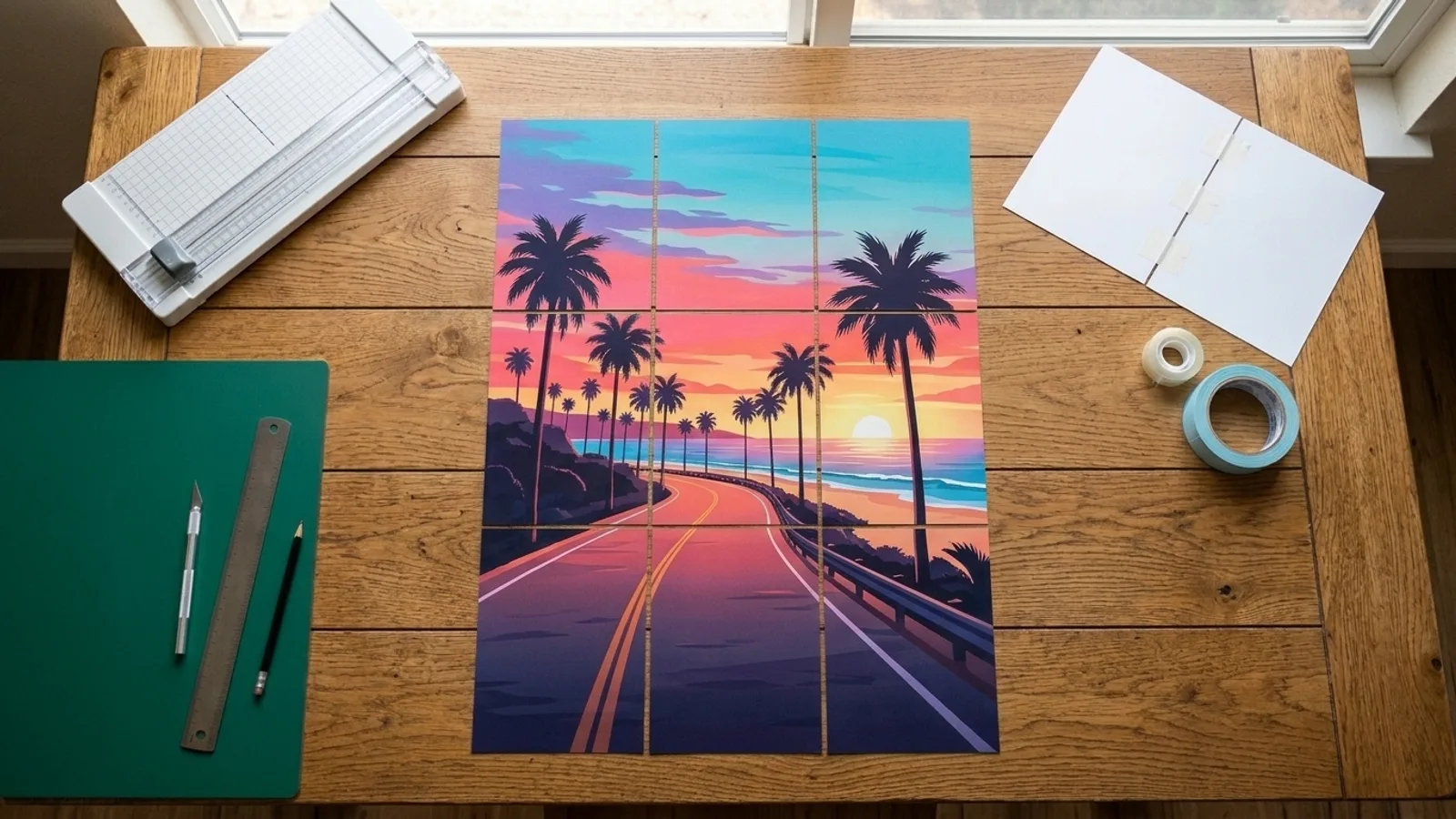
“Un póster mate de 3×3 pegado limpiamente por detrás se ve uniforme desde el otro lado de la habitación, y puedes renovarlo en casa siempre que salga arte nuevo.”
— Equipo Editorial de Block Poster
Preguntas frecuentes
¿Qué tamaño tiene el póster oficial de GTA 6?
Los pósteres físicos incluidos en ediciones en caja suelen rondar los 45 × 66 cm (18 × 26 pulgadas), mientras que los marcos grandes estándar miden 60 × 90 cm (24 × 36 pulgadas). En A4 o Carta, una cuadrícula 2×3 se acerca a 45 × 60 cm y una 3×4 alcanza unos 60 × 90 cm.
¿Cuántas hojas A4 o Carta necesito para un póster de GTA 6?
Necesitarás 6 hojas (2×3 vertical o 3×2 horizontal) para un póster mediano sobre el escritorio, 9 hojas (3×3) para una pared principal, o entre 12 y 16 hojas (3×4 o 4×4) para un póster grande o un mapa legible de Leonida.
¿Se puede imprimir el mapa de Leonida en casa sin perder los nombres pequeños?
Sí. Parte del archivo oficial imprimible de mayor resolución, elige el modo Contain para no recortar bordes, usa al menos 3×3 o 4×4 hojas a 150–300 DPI e imprime al 100 % en papel mate de 120–160 g/m².
¿Por qué mi póster impreso de GTA 6 sale borroso?
Casi siempre ocurre por usar una miniatura web comprimida o un fondo de móvil estirado en demasiadas hojas. Revisa el indicador de DPI en Block Poster, usa un archivo 4K original, reduce una fila o columna, o prueba la mejora local AI 2× antes de exportar.
¿Puedo imprimir arte de GTA 6 para decorar mi habitación o setup?
Imprimir descargas oficiales gratuitas, capturas propias o fan art estrictamente para decoración personal sin fines comerciales es un uso doméstico habitual. No revendas impresiones ni redistribuyas archivos con derechos de autor.
Lecturas relacionadas
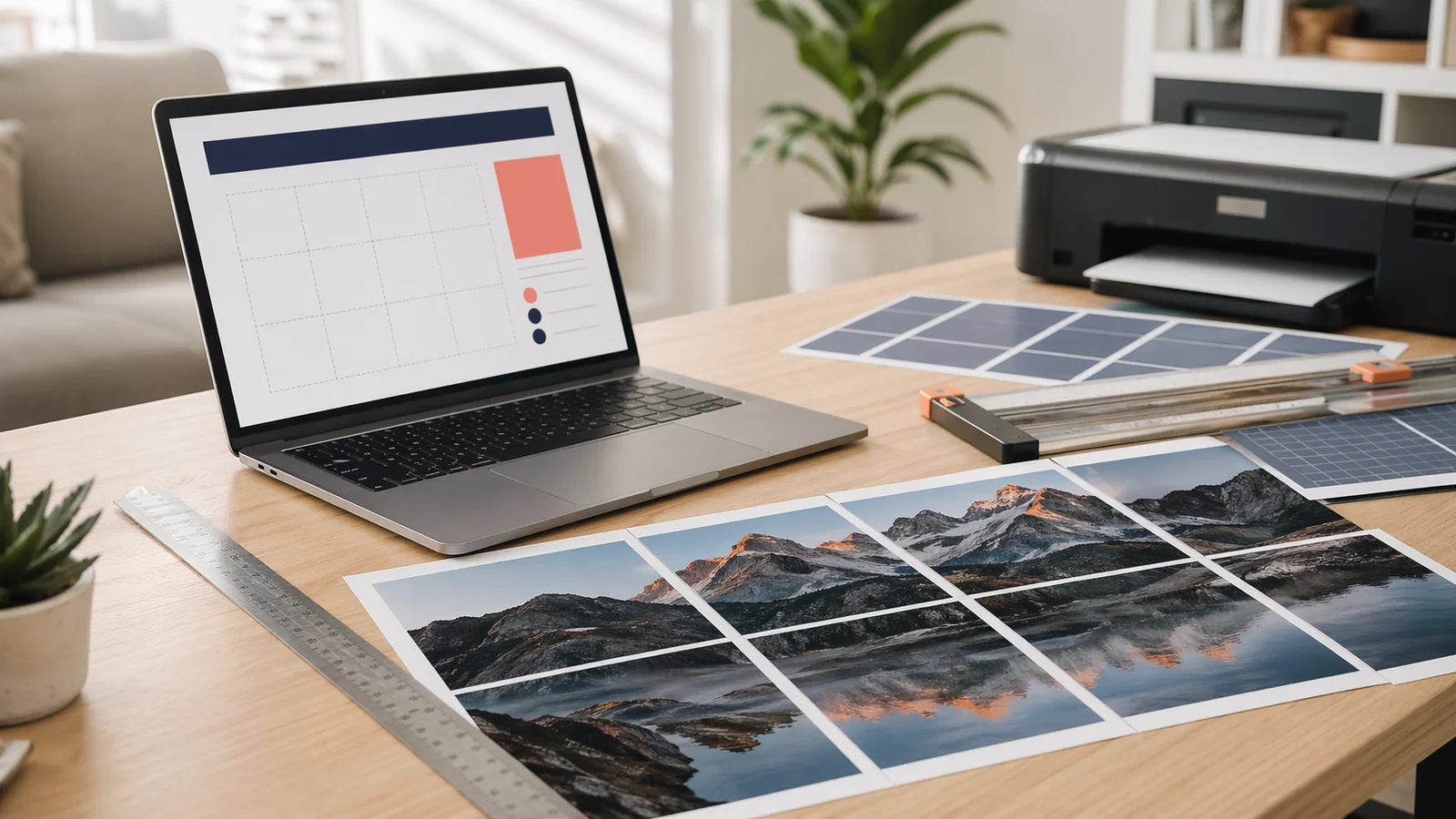
Una alternativa moderna a Posterizer para PDF de pósteres en mosaico
Usa Block Poster como alternativa limpia y multilingüe a Posterizer cuando quieres PDF en mosaico desde el navegador, sin registro y con la imagen en tu dispositivo.
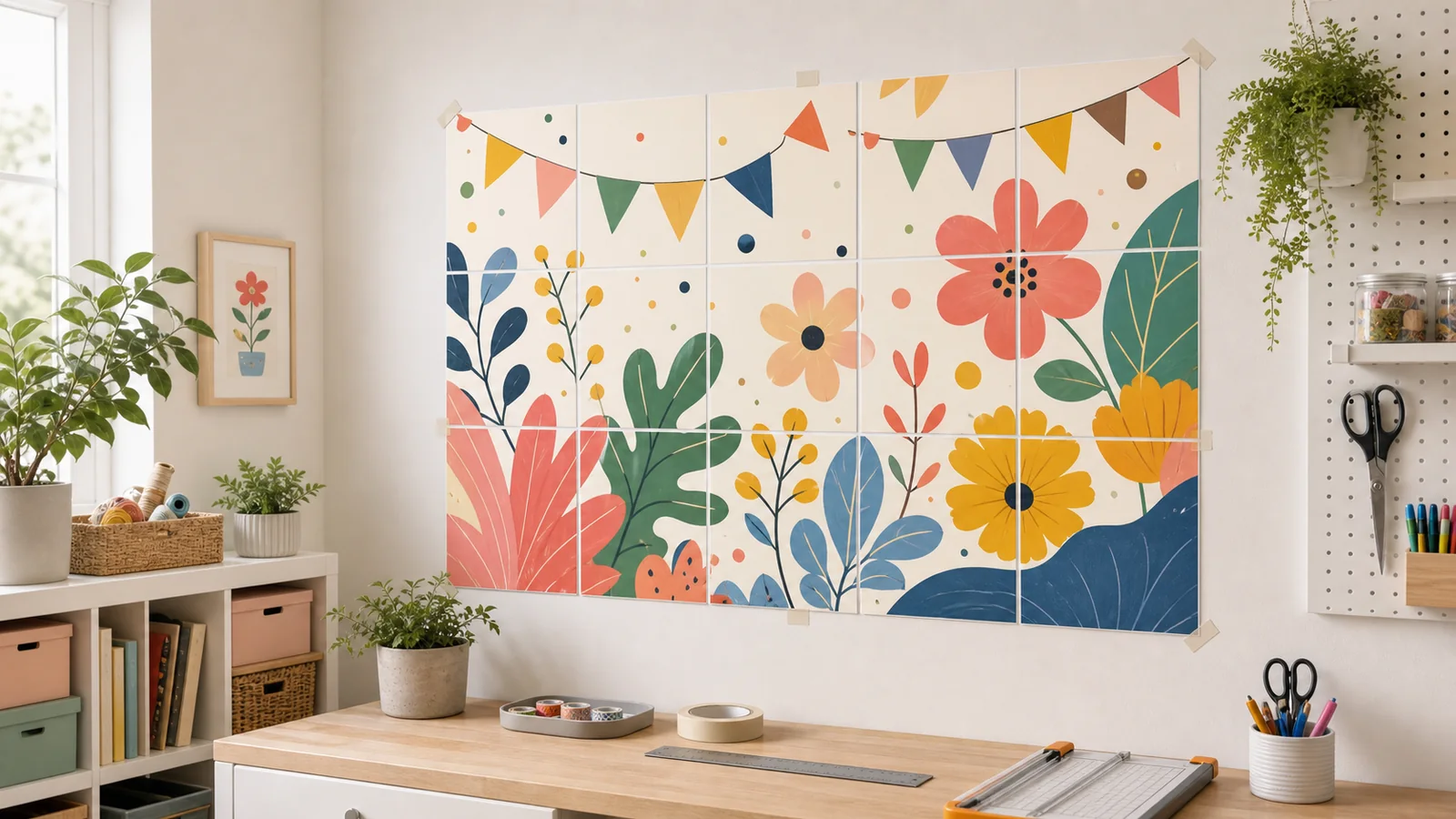
Cómo montar limpiamente un póster de varias páginas
Flujo paso a paso para recortar, alinear, pegar y montar páginas de un block poster con un resultado recto y cuidado.