GTA 6 Poster zu Hause drucken (A4- & Letter-PDF-Anleitung)
Drucke GTA 6 Artworks, 4K-Wallpaper oder die Leonida-Karte als großes Wandposter mit deinem A4-Drucker: Rastergrößen, DPI-Tipps und Klebeanleitung.
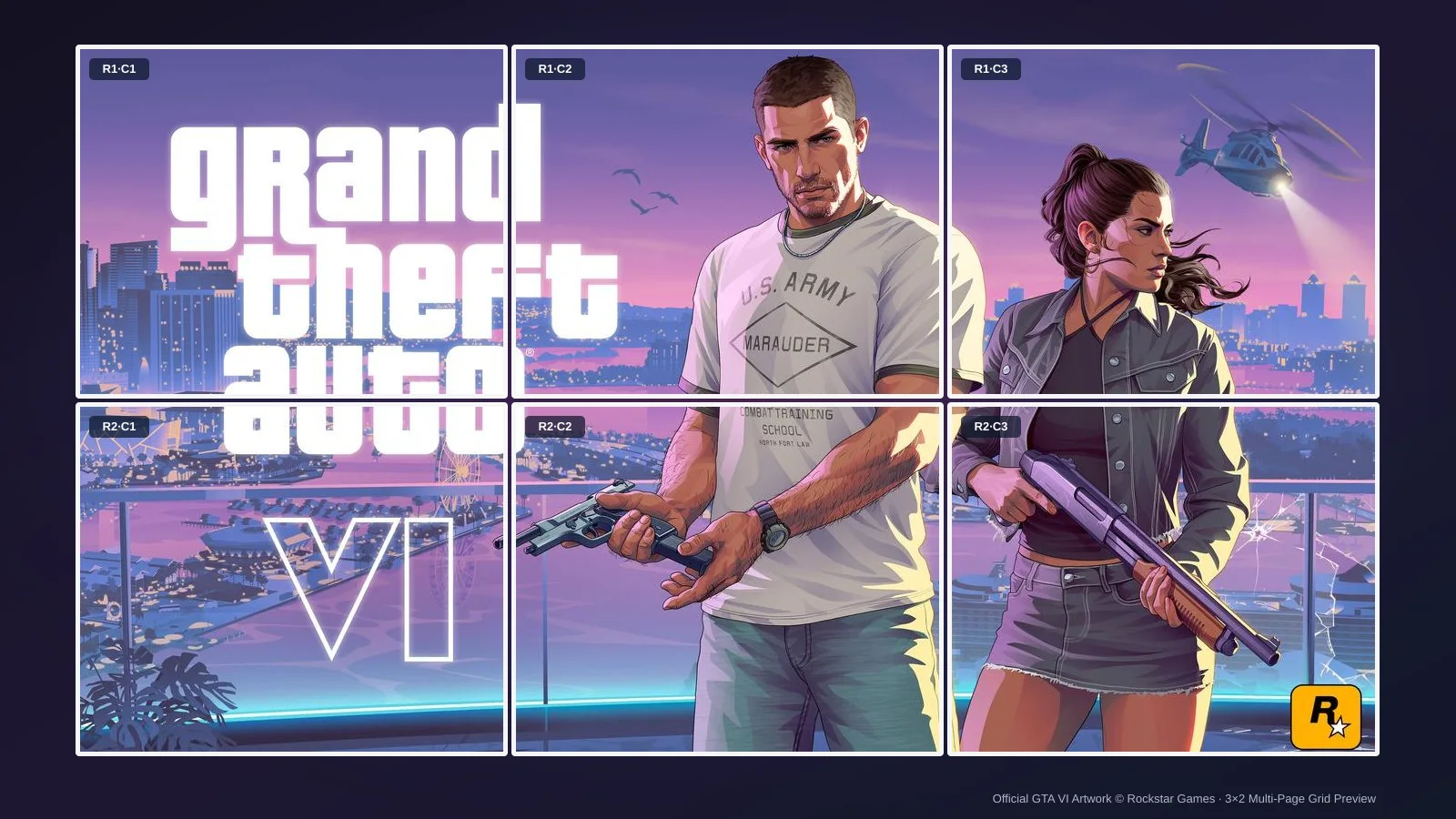
Egal, ob du Grand Theft Auto VI digital gekauft hast und kein gedrucktes Poster in der Hülle lag, ob du Rockstars kostenlose druckbare Cover-Artworks und die Leonida-Karte gespeichert hast oder eigene Motive im Vice-City-Stil erstellt hast: Du brauchst keinen Copyshop für ein großes Wandposter im Gaming-Zimmer. Mit einem normalen A4- oder US-Letter-Drucker und BlockPoster.net teilst du jedes hochauflösende Bild direkt im Browser in ein mehrseitiges PDF — ohne Upload auf einen Server — und klebst dein Poster in unter einer Stunde zusammen.
Hinweis: Block Poster ist ein unabhängiges Druckwerkzeug für zu Hause und steht in keiner Verbindung zu Rockstar Games oder Take-Two Interactive. Diese Anleitung richtet sich ausschließlich an den privaten, nicht-kommerziellen Druck legal bezogener offizieller Downloads, eigener Screenshots oder eigener Fan-Art.
Schritt 1 — Mit einer hochauflösenden Quelldatei starten
Ein mehrseitiges Block Poster vergrößert jedes einzelne Detail deiner Vorlage. Ein komprimiertes Handy-Wallpaper oder ein Bild aus sozialen Netzwerken wirkt auf dem Display scharf, zerfällt aber über 9 oder 12 Seiten schnell in grobe Pixel. Starte deshalb mit der bestmöglichen Datei:
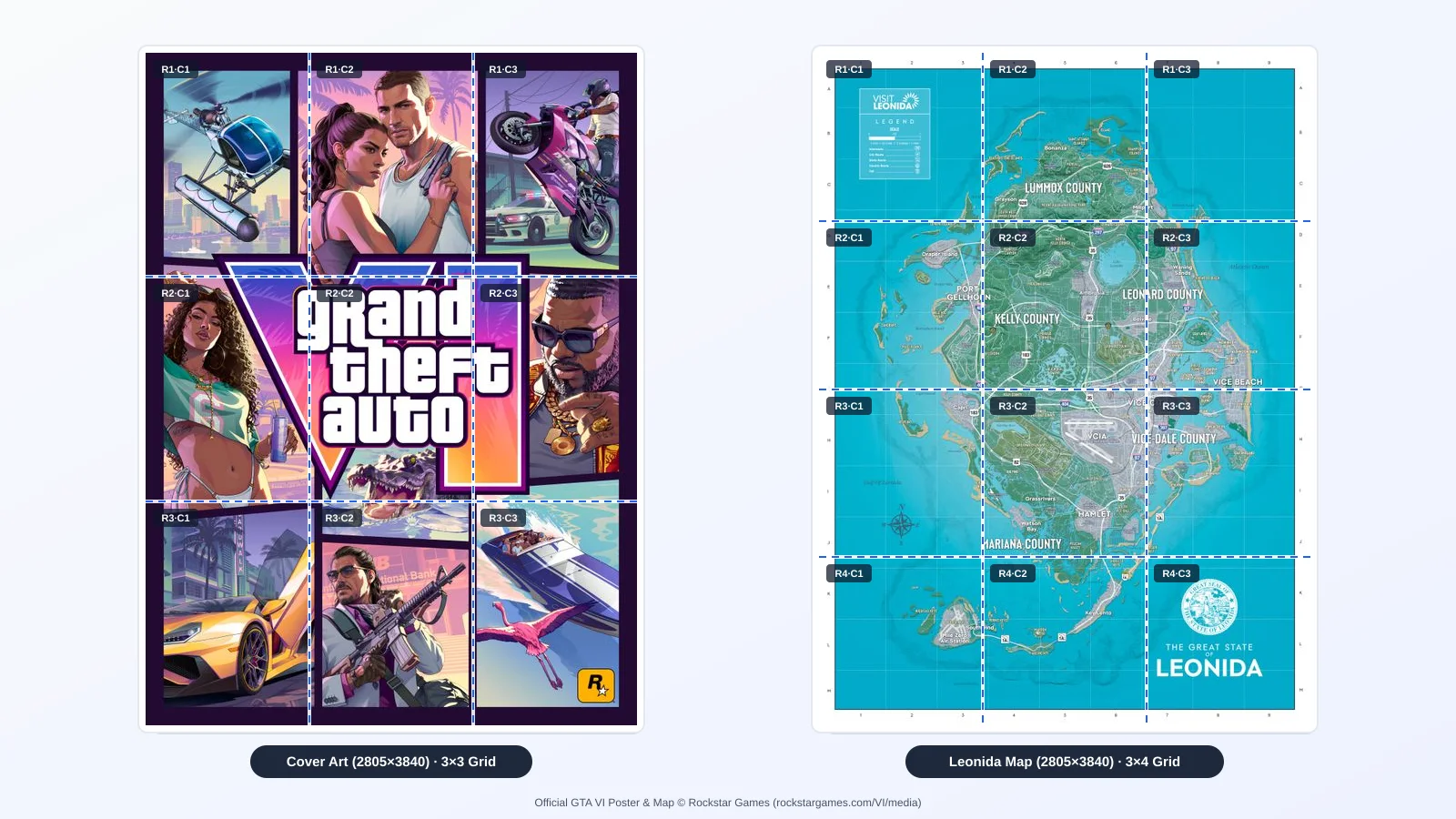
- Offizielle GTA-VI-Medienseite von Rockstar Games (rockstargames.com/VI/media): kostenlose druckbare Hochformat-Dateien für Cover-Art-Poster und Leonida-Karte (jeweils 2805 × 3840 px) sowie 4K-Breitbild-Artworks (3840 × 2160 px).
- Native 4K-Screenshots von Konsole oder PC (3840 × 2160): Exportiere die Originaldatei direkt, statt sie über Messenger-Apps mit automatischer Kompression zu schicken.
- Eigene Fan-Art oder individuelle Poster im GTA-6-Look: In maximaler Auflösung als PNG oder hochwertiges JPG speichern.
Als Faustregel solltest du für ein 3×3- oder 3×4-Wandposter mindestens 2000 bis 3840 Pixel auf der langen Seite anpeilen. Bei einer detailreichen Karte mit vielen Straßennamen lohnt sich jede zusätzliche Auflösung.
Schritt 2 — Die richtige Postergröße und das Seitenraster wählen
Passe dein Raster an das Seitenverhältnis des Motivs an, damit keine Tinte verschwendet wird und keine wichtigen Ränder abgeschnitten werden. Diese Kombinationen bewähren sich auf A4 (210 × 297 mm) und US Letter (8,5 × 11 Zoll):
- Klassisches Hochformat-Poster (~45 × 66 cm, nahe an physischen Spielbeilagen): Hochformat-Papier, 2 Spalten × 3 Zeilen (6 Seiten) für über dem Schreibtisch oder 3 × 3 (9 Seiten) für ein auffälliges ~60 × 80-cm-Wandposter.
- Großes Kino-Posterformat (~60 × 90 cm / 24 × 36 Zoll): Hochformat-Papier, 3 Spalten × 4 Zeilen (12 Seiten) auf A4 oder Letter.
- 16:9-Breitbild-Banner aus 4K-Wallpapern: Querformat-Papier, 3 Spalten × 2 Zeilen (6 Seiten) oder 4 × 2 (8 Seiten), ideal genau über dem Gaming-Monitor.
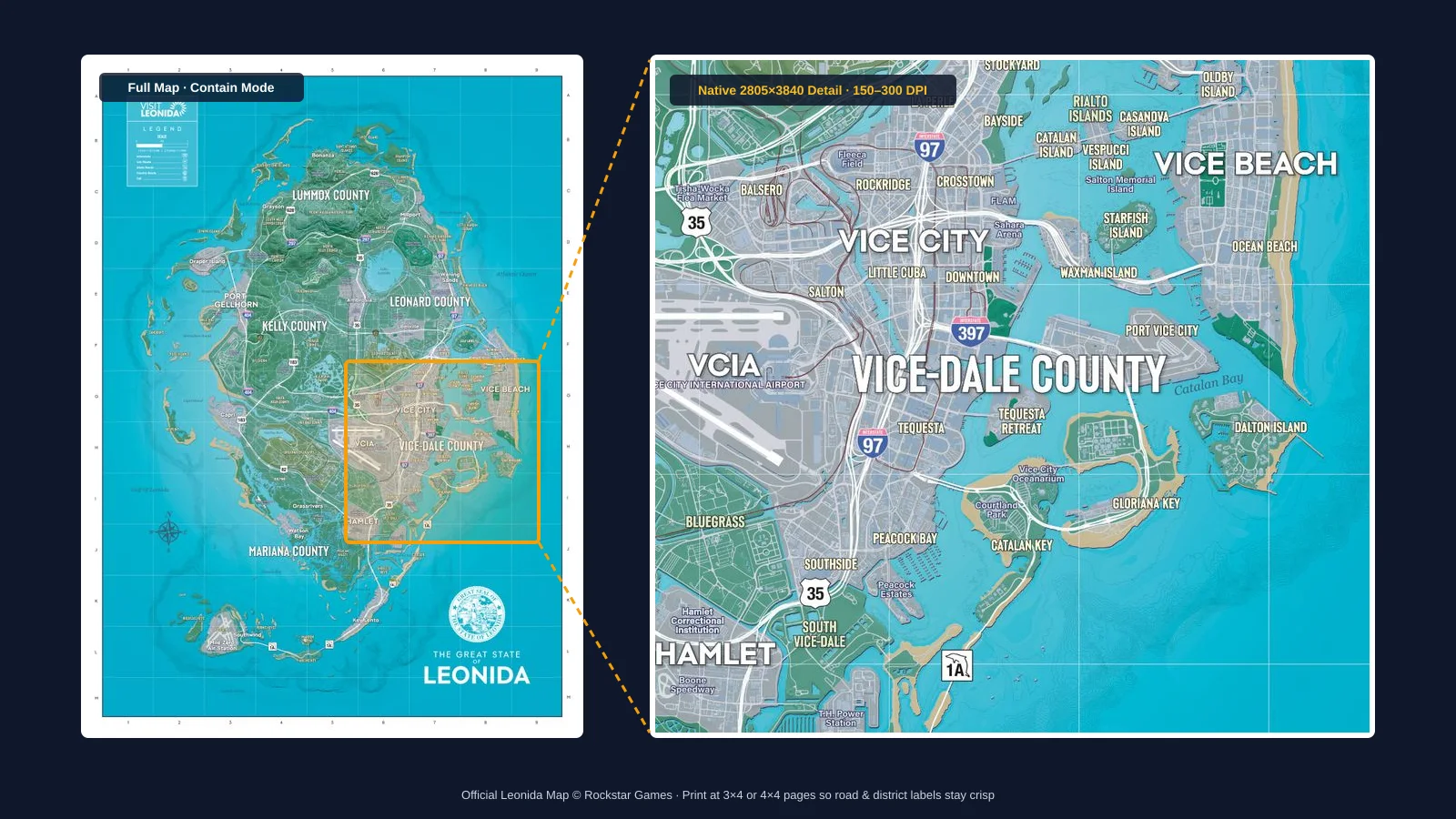
- Offizielle Leonida-Wandkarte (2805 × 3840 Hochformat): Hochformat-Papier, mindestens 3 Spalten × 4 Zeilen (12 Seiten) oder 4 × 4 (16 Seiten), damit Straßennummern und Viertelnamen gestochen scharf bleiben.
Achte in den Einstellungen auf den Anpassungsmodus: Wähle Contain (Einpassen) für Cover mit Logos nahe am Rand und für die Leonida-Karte, damit nichts beschnitten wird. Nutze Cover (Ausfüllen) nur bei randlosen Landschafts-Wallpapern, bei denen ein kleiner Beschnitt am Rand nicht stört.
Schritt 3 — Druckschärfe vor dem Drucken prüfen
Lade dein Bild auf BlockPoster.net hoch, wähle A4 oder US Letter, stelle Raster oder Wunschmaße ein und wirf einen Blick auf die Print-Preflight-Anzeige. Grün (200+ DPI) ist ideal für Karten mit feiner Schrift, Gelb (120–199 DPI) reicht für Wandposter mit normalem Betrachtungsabstand. Rutscht der Wert in Rot (unter 120 DPI), wird das Motiv zu stark gestreckt.
Falls du nur ein weicheres 1080p-Wallpaper zur Hand hast, kannst du direkt im Editor die lokale AI-2×-Verbesserung testen und Vorher/Nachher kostenlos auf deinem Gerät vergleichen. Der PDF-Export in Originalauflösung ist immer kostenlos und ohne Wasserzeichen; wenn du die schärfere KI-Version exportieren oder am Wochenende mehrere Poster ohne Wartezeit drucken möchtest, schaltet der optionale 7-Tage-Pro-Pass den KI-Export ohne laufendes Abo frei.
Schritt 4 — Papierwahl und Druckereinstellungen für Neonfarben
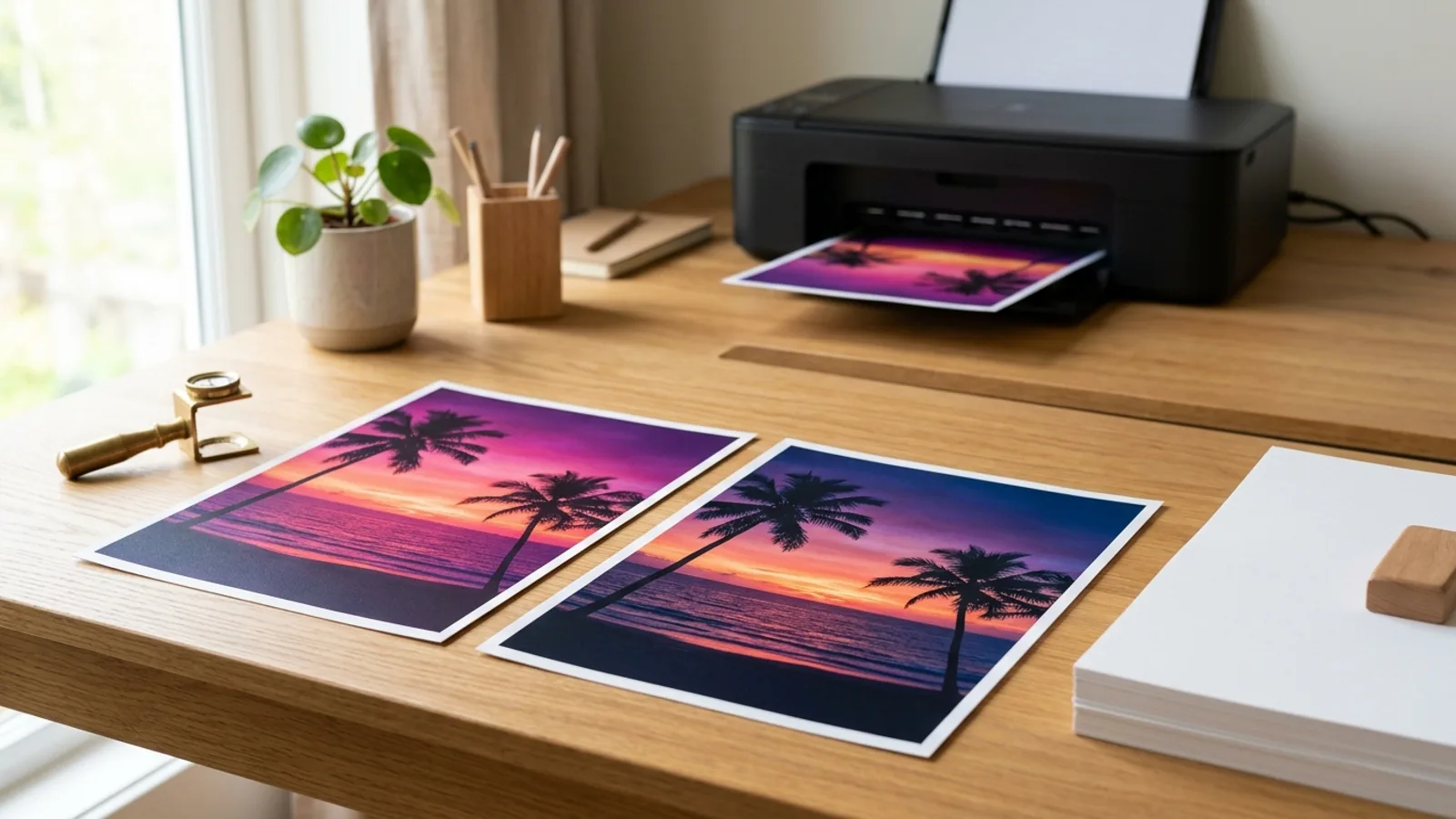
GTA-6-Motive leben von satten Sonnenuntergangsfarben — Neon-Magenta, Koralle, tiefes Violett und dunkle Schatten. Einfaches 80-g/m²-Kopierpapier weicht bei hohem Tintenauftrag schnell auf, wellt sich und lässt dunkle Flächen flau wirken.
- Stärkeres Papier verwenden: Greife zu 120–160 g/m² mattem Präsentationspapier oder schwerem mattem Fotopapier. Matte Oberflächen vermeiden Spiegelungen durch Monitor oder LED-Strips und halten satte Kontraste.
- Skalierung auf 100 % / Tatsächliche Größe fixieren: Wähle im PDF-Druckdialog niemals An Seite anpassen, sonst passen die Kanten nicht mehr zusammen.
- Überlappung und Hilfslinien aktivieren: Stelle vor dem PDF-Export 10 mm Überlappung, Schnittmarken und Seitenlabels (R1·C1, R1·C2) ein.
- Eine Testseite drucken: Drucke zuerst eine mittlere Kachel mit dunklen Schatten und hellen Akzenten, um Maßstab und Farbe vor dem Druck aller 9 bis 16 Seiten zu prüfen.
Schritt 5 — Zuschneiden, ausrichten und sauber kleben
Ein sauberer Zusammenbau macht aus einzelnen Blättern ein echtes Wand-Highlight. Plane zehn ruhige Minuten für diese Schritte ein:
- Lass farbstarke Seiten 10 bis 15 Minuten flach trocknen, damit keine Fingerabdrücke auf dem matten Papier entstehen.
- Lege alle Seiten mit dem Motiv nach oben auf Tisch oder Boden aus und prüfe die Reihenfolge anhand des Deckblatts und der R·C-Markierungen.
- Schneide nur die inneren Überlappungskanten ab, die oben aufliegen (meist die rechte Kante der linken Seiten und die untere Kante der oberen Seiten) — am besten mit Stahllineal und Cutter oder einer Schneidemaschine.
- Richte jeweils eine ganze Reihe an den Passmarken aus, drehe sie vorsichtig um und klebe die Nähte auf der Rückseite mit durchgehenden Streifen transparentem Klebeband oder sanftem Malerkrepp.
- Verbinde die Reihen von oben nach unten auf der Rückseite, schneide den äußeren weißen Rand sauber ab und befestige das Poster mit ablösbaren Klebestreifen, magnetischen Posterleisten oder einer leichten Leichtschaumplatte.
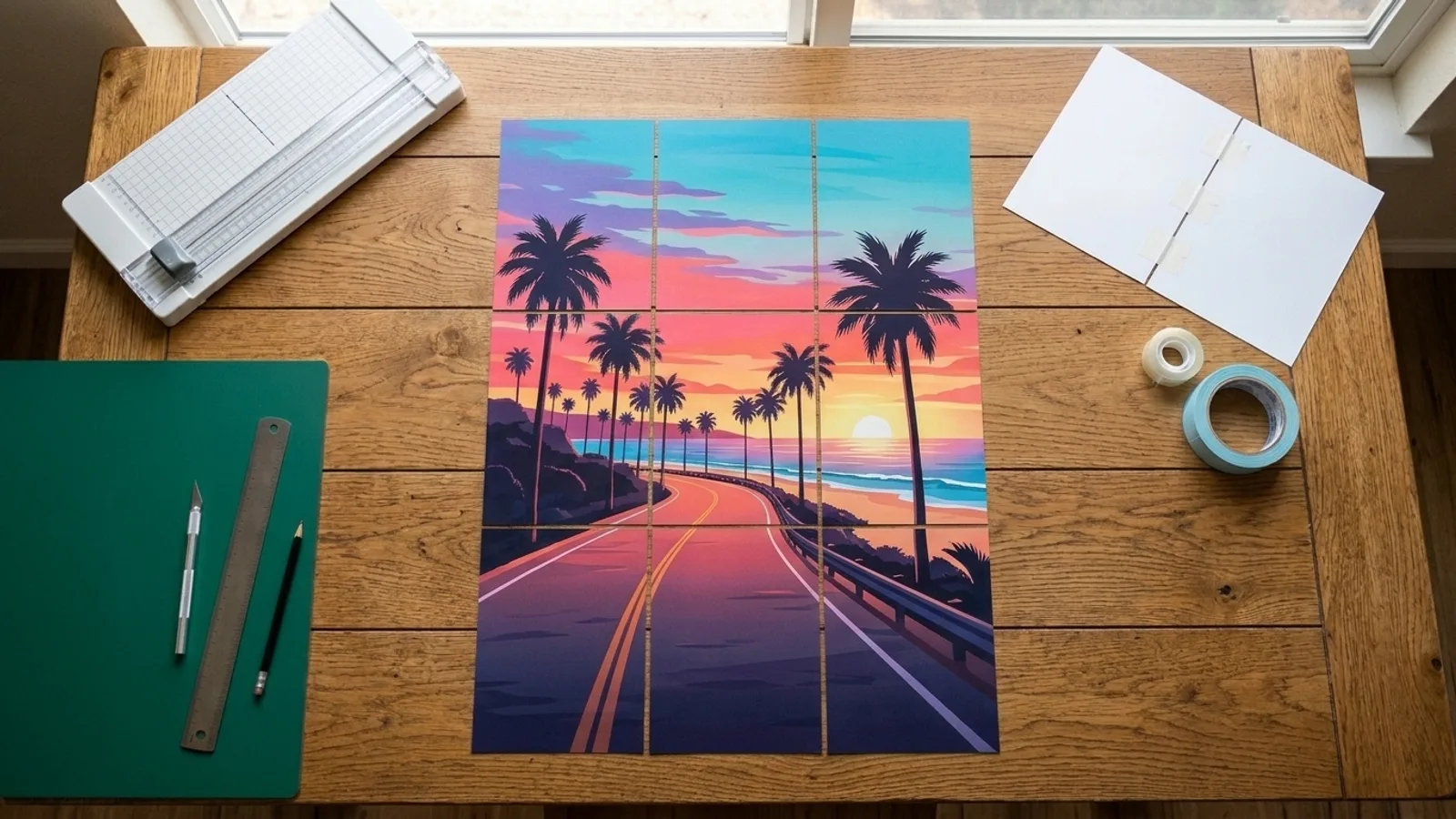
“Ein mattes 3×3-Poster, das sauber von hinten verklebt ist, wirkt aus normaler Entfernung wie aus einem Guss — und du kannst dein Setup jederzeit neu gestalten.”
— Block Poster Redaktion
Häufige Fragen
Welche Größe hat das offizielle GTA-6-Poster?
Physische Poster in Handelsversionen liegen oft bei etwa 45 × 66 cm (18 × 26 Zoll), während klassische große Bilderrahmen 60 × 90 cm (24 × 36 Zoll) messen. Mit A4- oder Letter-Papier ergibt ein 2×3-Hochformatraster ca. 45 × 60 cm und ein 3×4-Raster rund 60 × 90 cm.
Wie viele A4- oder Letter-Seiten brauche ich für ein GTA-6-Wandposter?
Rechne mit 6 Seiten (2×3 hochkant oder 3×2 quer) für ein mittelgroßes Schreibtischposter, 9 Seiten (3×3) für einen starken Blickfang oder 12 bis 16 Seiten (3×4 bzw. 4×4) für ein 60 × 90-cm-Poster oder eine gut lesbare Leonida-Karte.
Kann ich die GTA-6-Leonida-Karte zu Hause drucken, ohne kleine Beschriftungen zu verlieren?
Ja. Nutze die höchstauflösende offizielle Druckdatei der Karte, wähle den Modus Contain gegen Randbeschnitt, drucke mindestens 3×3 oder 4×4 Seiten mit 150–300 DPI und nutze 120–160 g/m² mattes Papier bei 100 % Skalierung.
Warum wirkt mein gedrucktes GTA-6-Poster unscharf?
Meist liegt es an einer komprimierten Web-Vorschau oder einem Handy-Wallpaper, das auf zu viele Seiten gestreckt wurde. Prüfe die DPI-Anzeige in Block Poster, wechsle auf eine echte 4K-Quelle, verkleinere das Raster leicht oder teste vor dem Export die lokale AI-2×-Verbesserung.
Darf ich GTA-6-Artworks für mein eigenes Zimmer oder Gaming-Setup drucken?
Kostenlose offizielle Downloads, eigene Screenshots oder selbst erstellte Fan-Art rein für die persönliche, nicht-kommerzielle Wanddekoration zu drucken ist übliche Privatnutzung. Verkaufe keine Ausdrucke und verbreite keine urheberrechtlich geschützten Dateien weiter.
Weiterführende Artikel
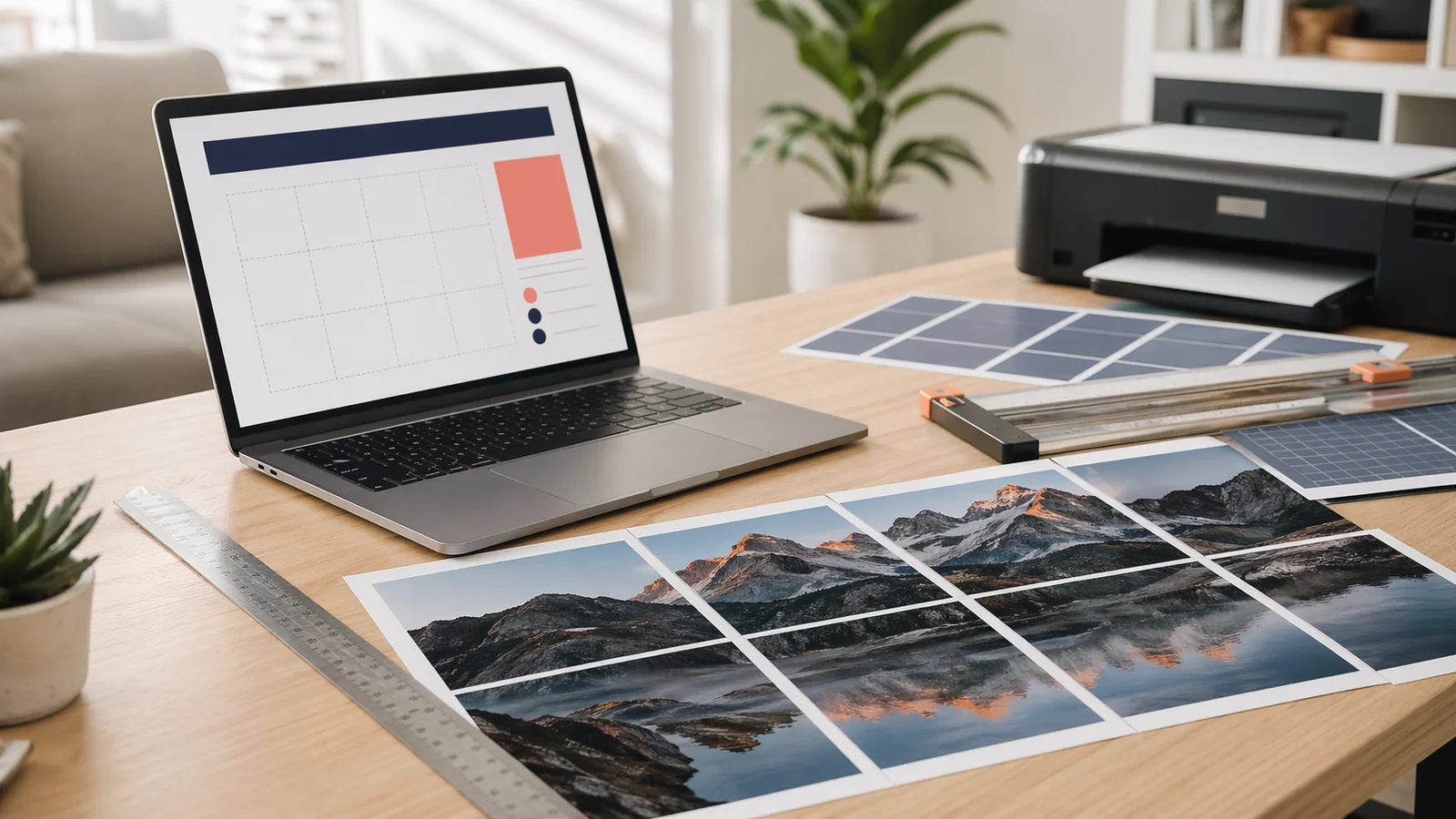
Eine moderne Posterizer Alternative für Kachelposter-PDFs
Nutze Block Poster als klare mehrsprachige Posterizer Alternative für Kachel-PDFs im Browser, ohne Konto und mit Verarbeitung auf deinem Gerät.
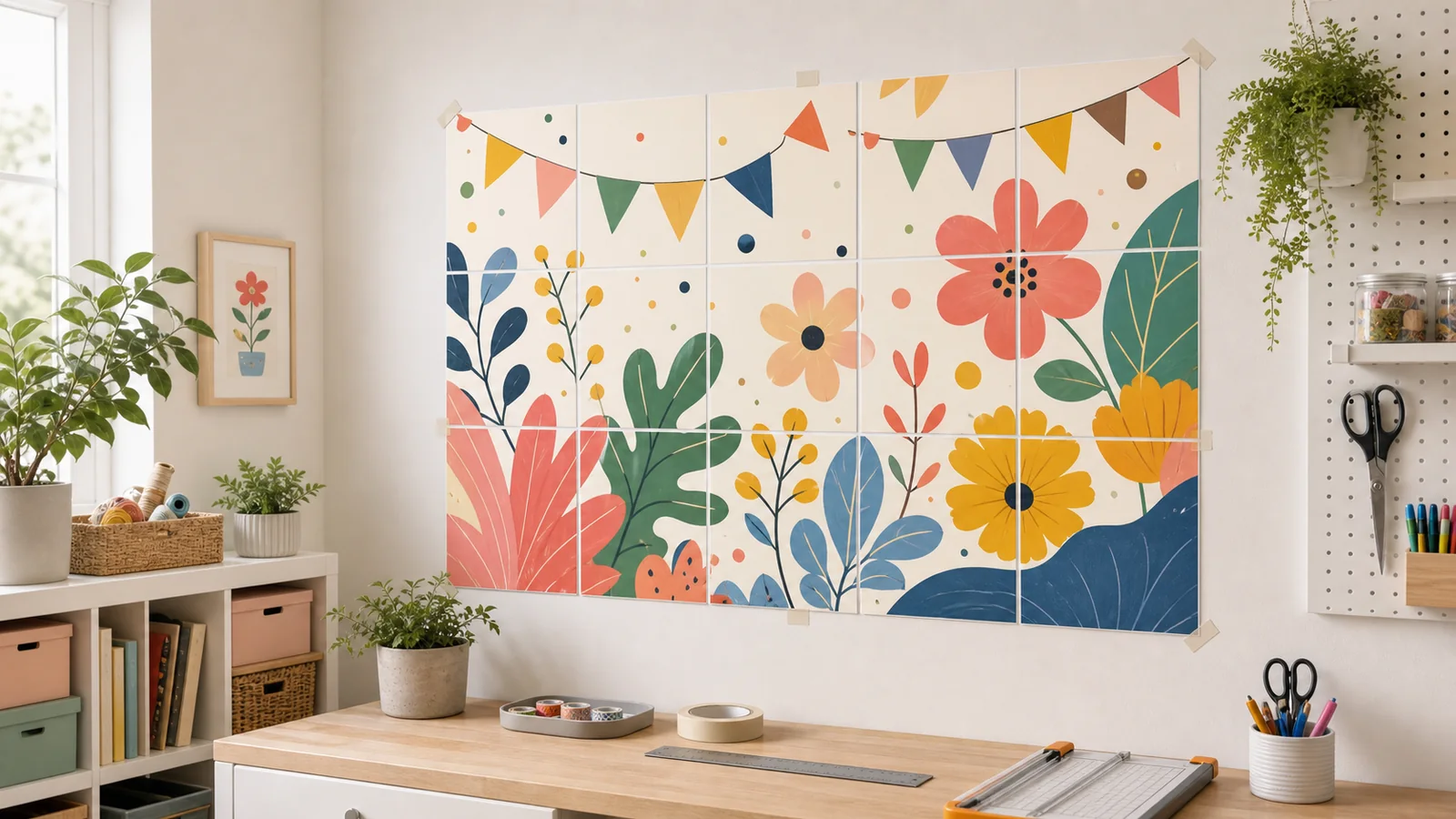
Ein mehrseitiges Poster sauber zusammensetzen
Schrittweiser Ablauf zum Schneiden, Ausrichten, Kleben und Montieren von Block Poster Seiten mit geradem Ergebnis.